

声の登録方法とLINE等との連携...スクリプト版


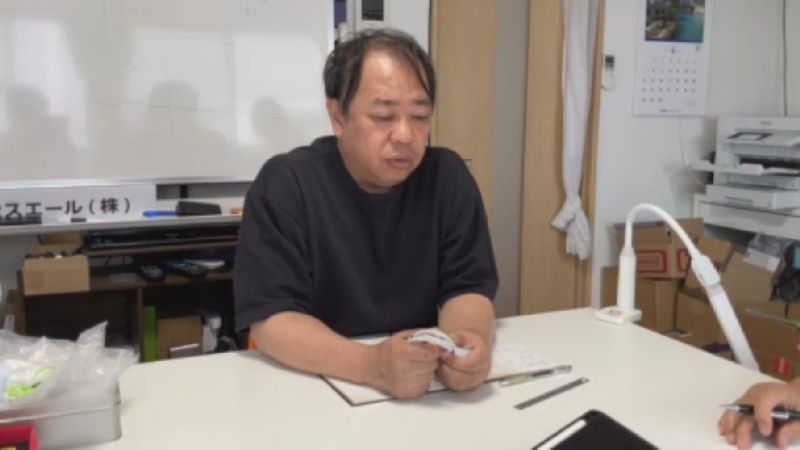
画像:コエフォントについてしゃべる松尾社長。このスクリプトでは写真をタップすると別ウィンドウで拡大画面が開きます。

【松尾社長(以下、松尾)】

はい、コエフォントっていうサイトの方で登録するんですけども、声の登録って やったら、だいたいまあ短い言葉、

今日は東京へ行きましたとか、今は雨が降ってますとか、

そういう言葉を向こうが例文を提示してくるんで、それをマイクに向かって喋っていく。
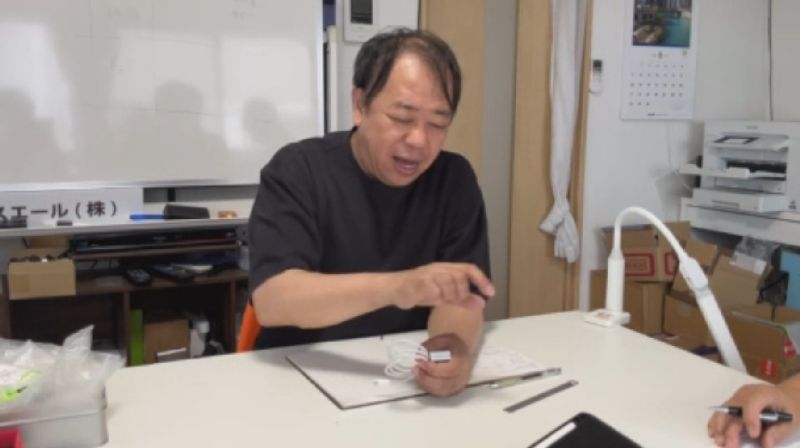
画像:コエフォントの登録方法を語る松尾社長。。写真をタップすると別ウィンドウで拡大画面が開きます。

で、それ50文からスタートで、最低50文、最高3000文までで、たくさん登録すれば登録するほど、やっぱり自分の声に近い(ものになる)と思うんですけども、それで声を登録して、(使用)できます。
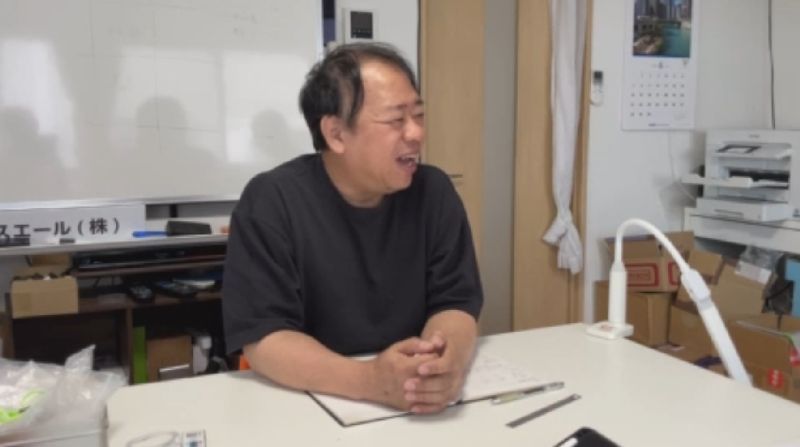
画像:自分の声は100文で十分それらしく聞えると語る松尾社長。写真をタップすると別ウィンドウで拡大画面が開きます。

僕の今の声は100文やっただけで、そこまで行ったので、
まあこれでいいや、と思って(笑)

あんまり完璧すぎるものをやったら
「そんなん、皆でけへん」ってなってしまいますので...
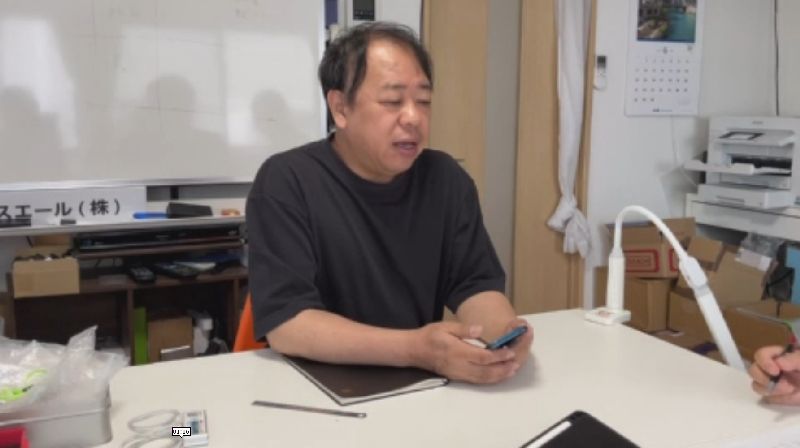
 

画像:ファイン・チャットNEOの通信機能を語る松尾社長。写真をタップすると別ウィンドウで拡大画面が開きます。

【松尾】

それから3つ目がネットワークの機能があるので、通信。

何かって言ったらメールとかLINEとかですね。

送るのに一発で送れるようにしてます。

コミュニケーションっていうのは、昔は表現で言ったら
オーラルコミュニケーション。要は口で喋って話す
コミュニケーションが当然だったんですけども

こういったIT機器が進んできたことによって、もう一つ。テキストコミュニケーション。

声を出さなくてもテキストで言いたいことを書いて、それを読んでもらう、
もしくはネットワークで送って見てもらう。っていうのが今では主になっています


【松尾】

そこで、じゃあテキストコミュニケーション、作った文章を人に送れたら確かにいいんだけども、人に送ろうと思った時に、メールで書こうと思ったら、

メールアドレスを書いて、

それからタイトルを書いて、

文章を書いて、すごい大変なんですよね。

だから、それをできるだけ簡単にしたいと思って、
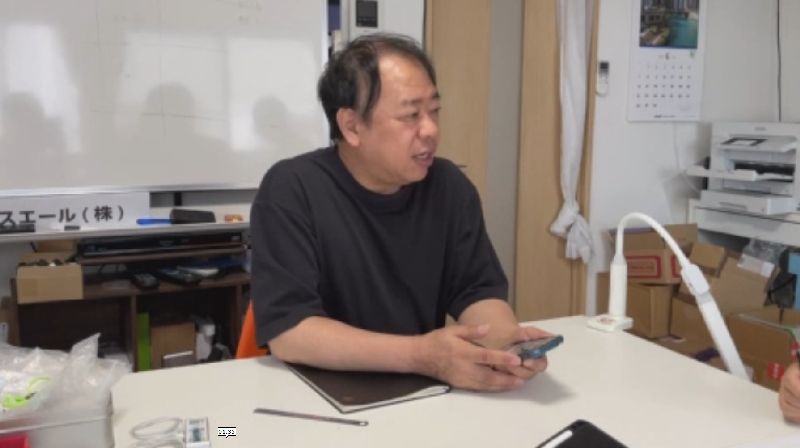
 

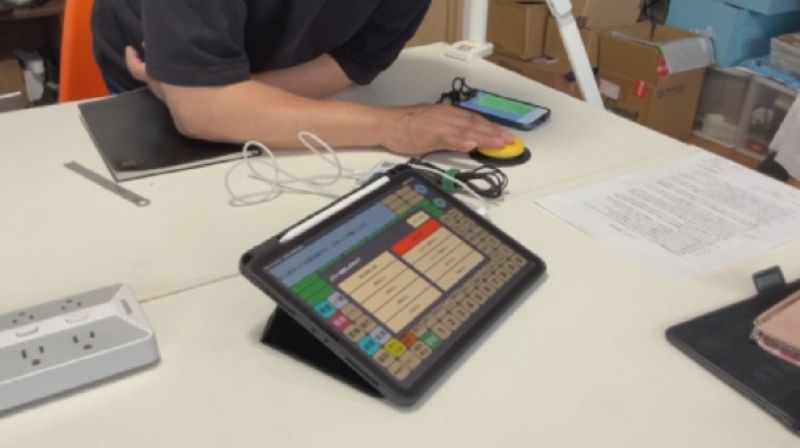
画像:ファイン・チャットNEOを前に置いて操作しようとする様子。写真をタップすると別ウィンドウで拡大画面が開きます。

【松尾】

まあ一つはLINEですね。

LINEでもパソコンの場合には文章を書いたら、

その文章をコピーして、LINEに貼って、

リストからスクロールさせて誰かを選んで

送信するとなります。

なかなか大変です。

それを僕の方でやっているのが、Appleのショートカットという機能をうまく使ってやっています。
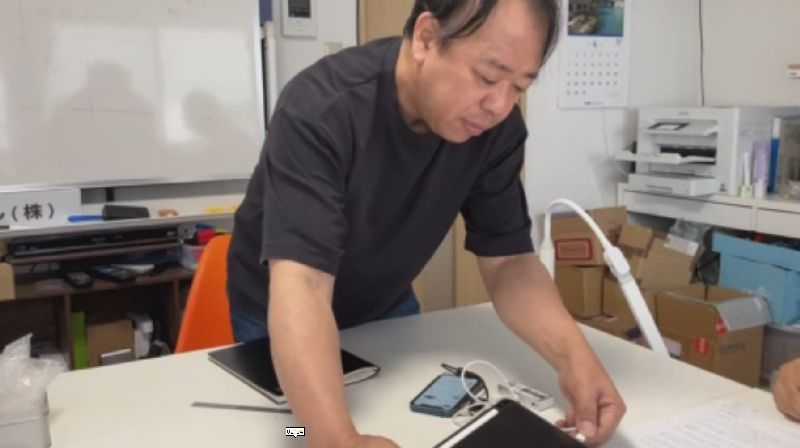
 

画像:ファイン・チャットNEOにスイッチをセットしようとしている様子。写真をタップすると別ウィンドウで拡大画面が開きます。

【松尾】

どうなるかといったら、あとはスイッチでやりますね

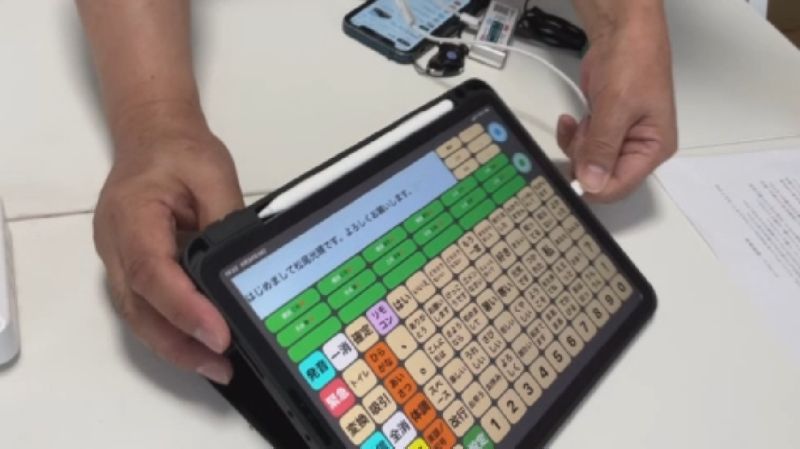
画像:ファイン・チャットNEO画面を説明する松尾社長。写真をタップすると別ウィンドウで拡大画面が開きます。

【松尾】

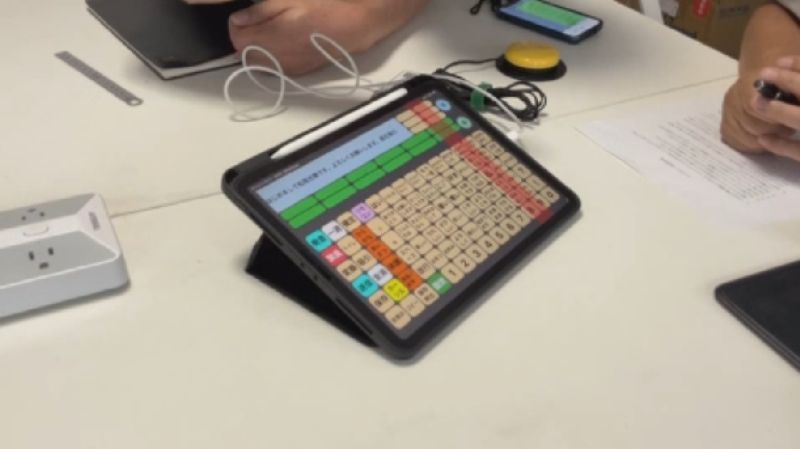
今少し変えたんですけども、今例えばここで、はじめまして

松尾光晴です。よろしくお願いします。

という文章を書いてます。

ここで、あと今スイッチありますけども。
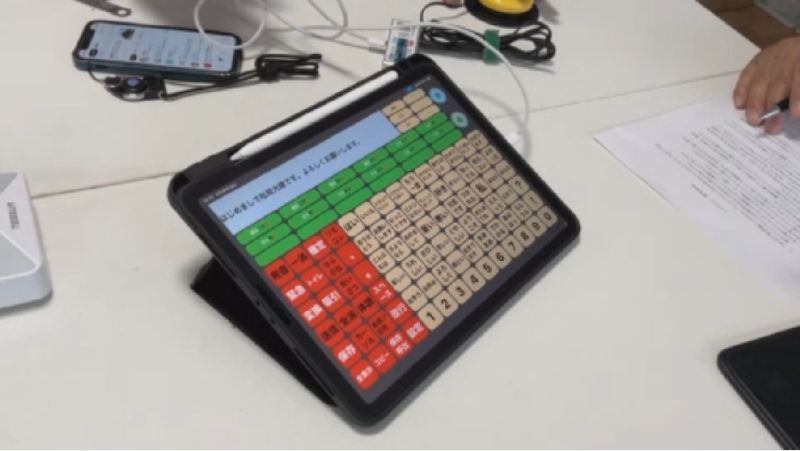
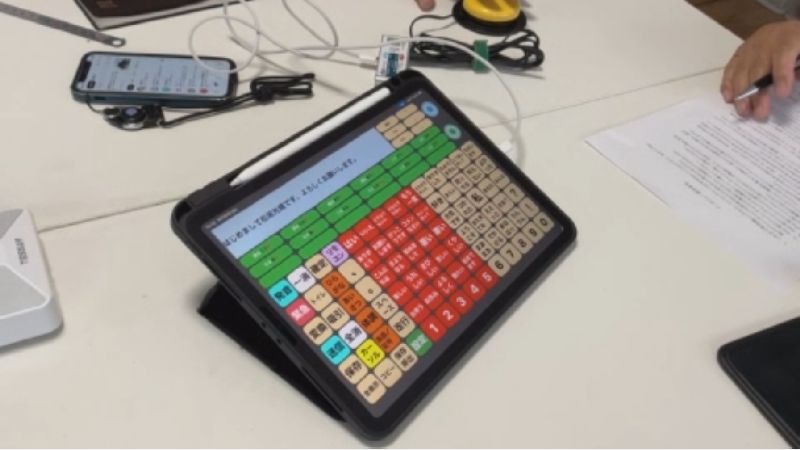
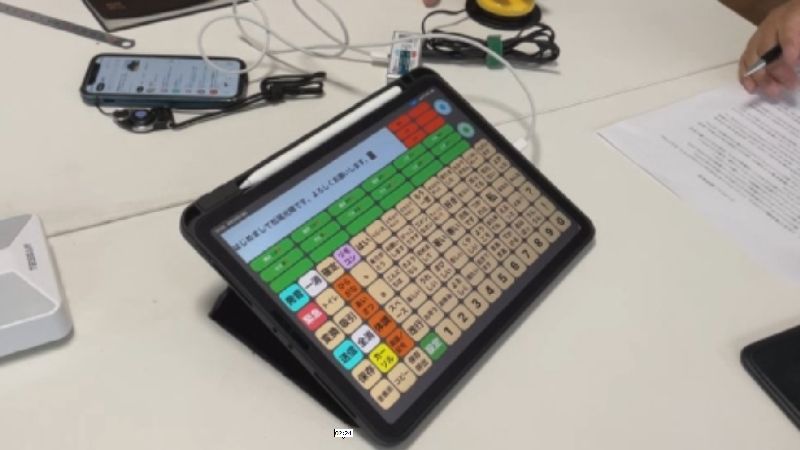
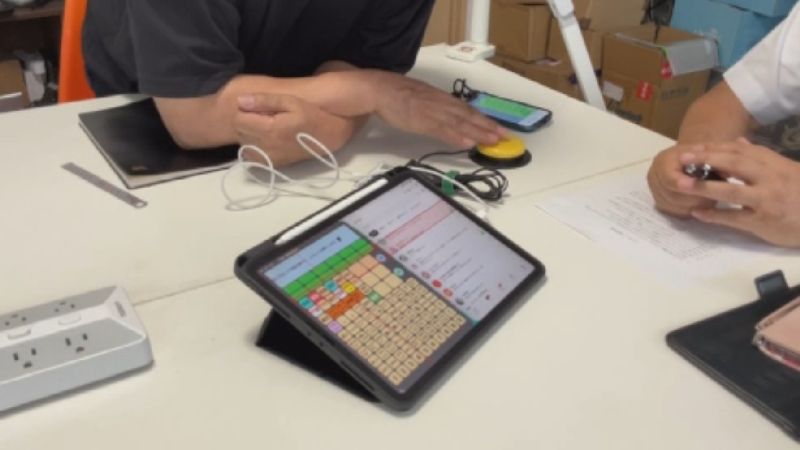
画像:ファイン・チャットNEOの操作キー群にセレクター(キー群を赤く表示)がある状態。写真をタップすると別ウィンドウで拡大画面が開きます。

(スイッチを押す=選択動作開始)

【ファイン・チャットNEO】

操作、

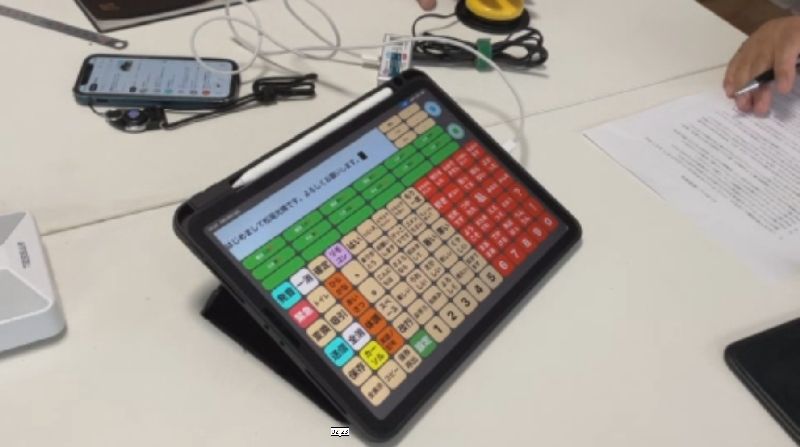
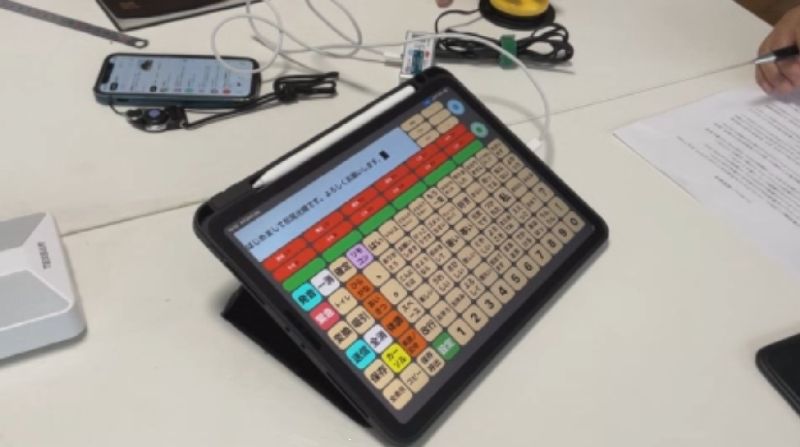
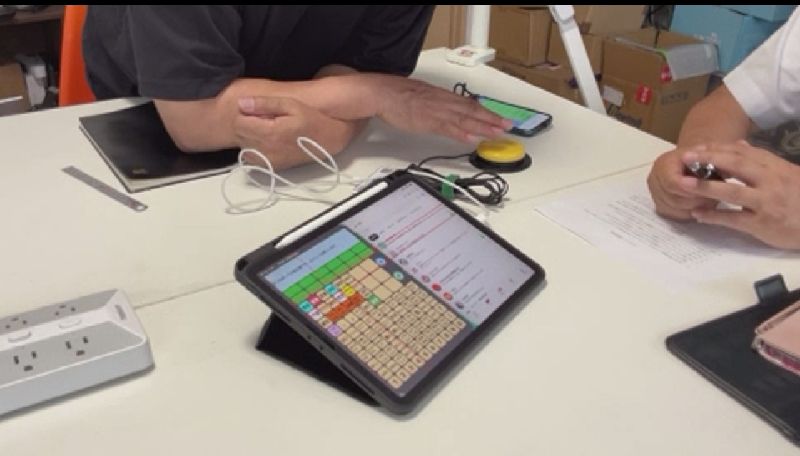
画像:ファイン・チャットNEOのあ行~な行にセレクター(キー群を赤く表示)がある状態。写真をタップすると別ウィンドウで拡大画面が開きます。

【ファイン・チャットNEO】

中、

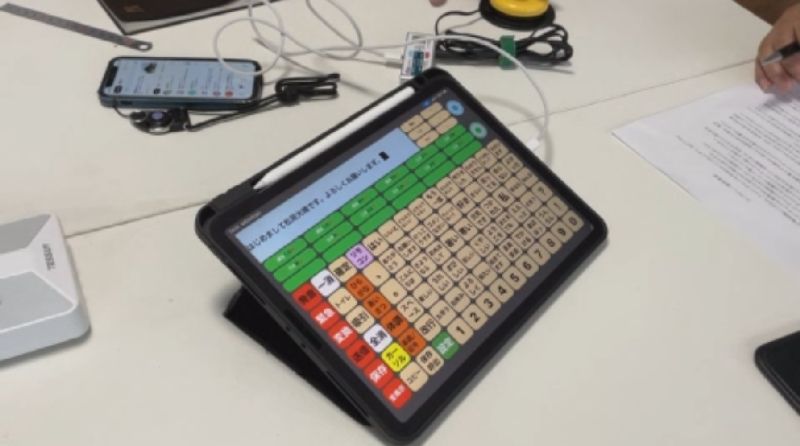
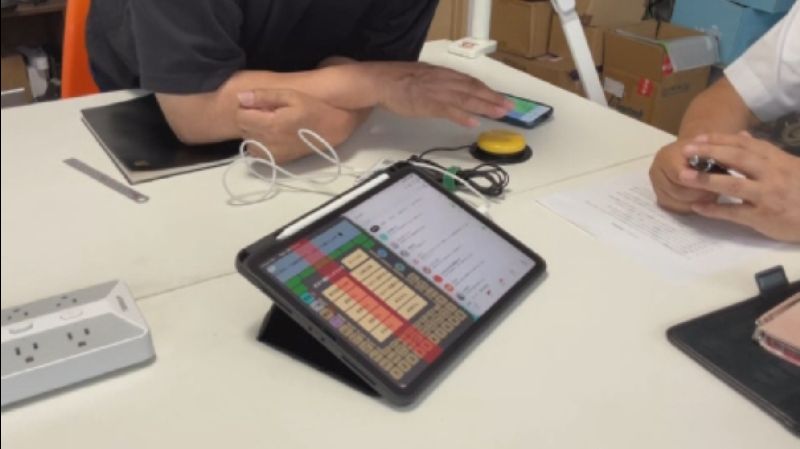
画像:ファイン・チャットNEOのは行~ん行にセレクター(キー群を赤く表示)がある状態。写真をタップすると別ウィンドウで拡大画面が開きます。

【ファイン・チャットNEO】

右、

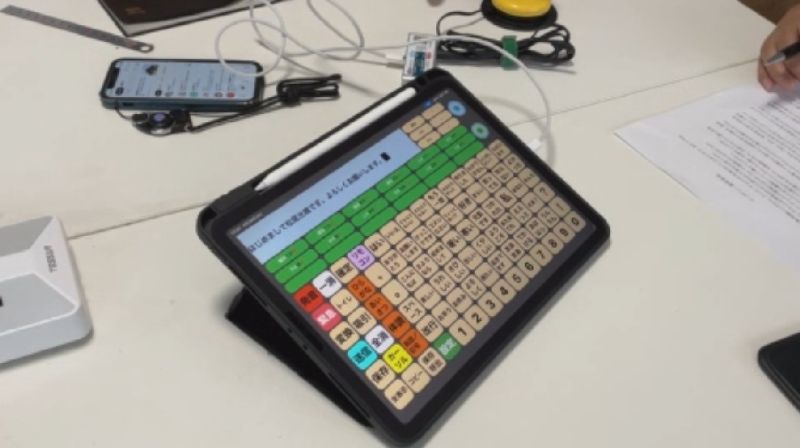
画像:ファイン・チャットNEOの予測候補キー群にセレクター(キー群を赤く表示)がある状態。写真をタップすると別ウィンドウで拡大画面が開きます。

【ファイン・チャットNEO】

予測候補、

画像:ファイン・チャットNEOのAI候補キー群にセレクター(キー群を赤く表示)がある状態。写真をタップすると別ウィンドウで拡大画面が開きます。

【ファイン・チャットNEO】

AI候補、

画像:ファイン・チャットNEOの操作キー群にセレクターがある状態。写真をタップすると別ウィンドウで拡大画面が開きます。

【ファイン・チャットNEO】

操作、

(スイッチを押す=決定)

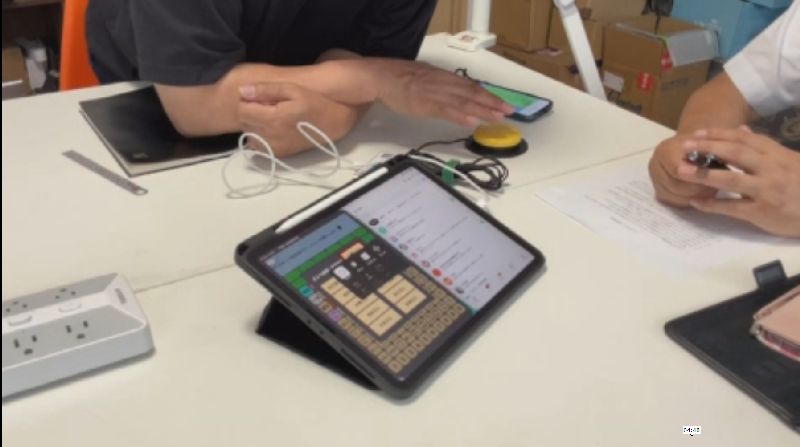
画像:ファイン・チャットNEOの操作キー群の詳細選択。右から縦行ごとにセレクターが横に移動する。右端行にセレクター(キー群を赤く表示)がある状態。写真をタップすると別ウィンドウで拡大画面が開きます。

【ファイン・チャットNEO】

ドン、

(スイッチを押す=決定)

画像:ファイン・チャットNEOの操作キーの確定。選んだ行の上から下に1つづつ選択キー(赤く表示)が移動する。発音キーが選択されている状態。写真をタップすると別ウィンドウで拡大画面が開きます。

【ファイン・チャットNEO】

発音。

(スイッチを押す=決定)


【ファイン・チャットNEO】

初めまして松尾光晴です。よろしくお願いします


(スイッチを押す=選択動作開始)

【ファイン・チャットNEO】

操作、

(スイッチを押す=決定)


【ファイン・チャットNEO】

発音。
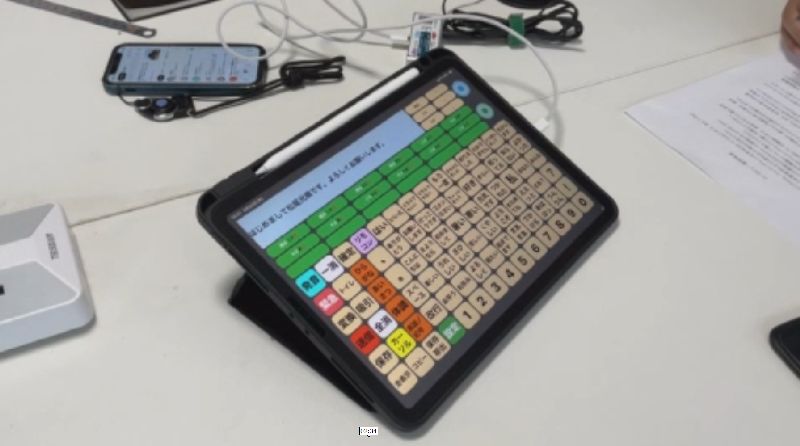
 

画像:ファイン・チャットNEOの選択キーが移動して送信キーが選択されている状態。写真をタップすると別ウィンドウで拡大画面が開きます。

【ファイン・チャットNEO】

発音、緊急、変換、送信、

(スイッチを押す=決定)

【ファイン・チャットNEO】

送信、
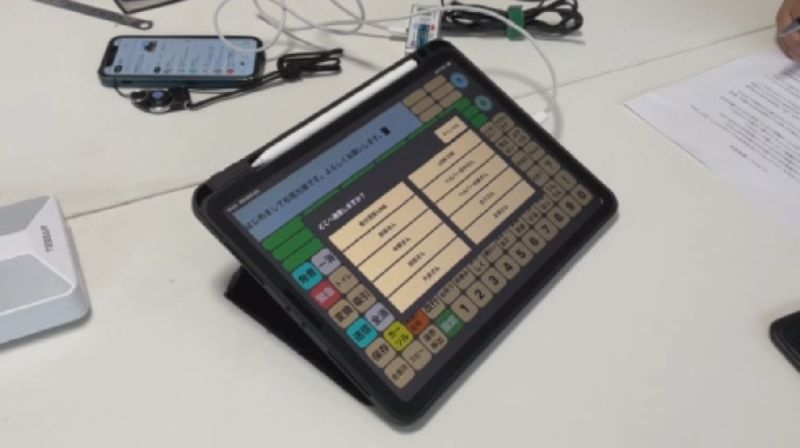
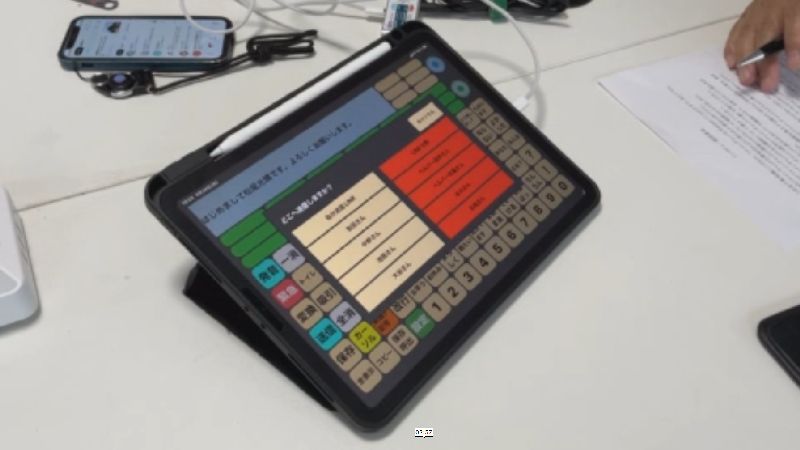
画像:送信のダイアログ画面。写真をタップすると別ウィンドウで拡大画面が開きます。

【松尾】

送信って分かります?


【ファイン・チャットNEO】

どこへ送信しますか


【松尾】

送信しますってやると、どこへ送信しますかって聞いてくれて

あらかじめiOSのショートカットの機能を使えば

誰にこのメッセージを送信するって決められるんですよ

それがやってあるんで、今そこで誰に送信しますか?ってメニューになりました。

ここで送るときに

(スイッチを押す=選択動作開始)
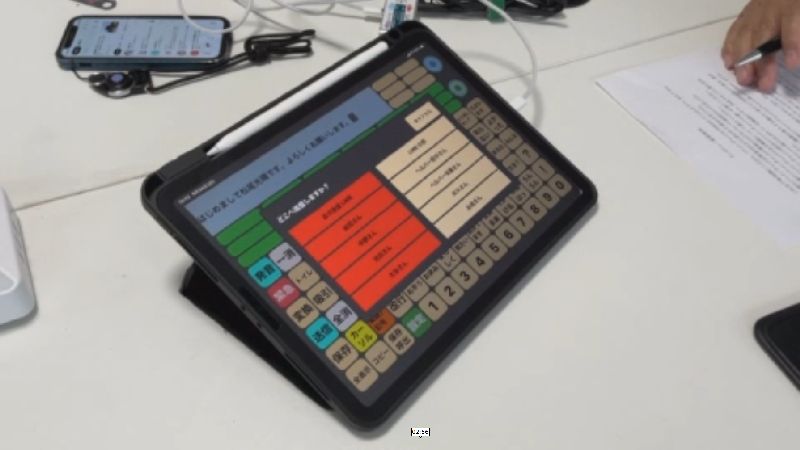
 

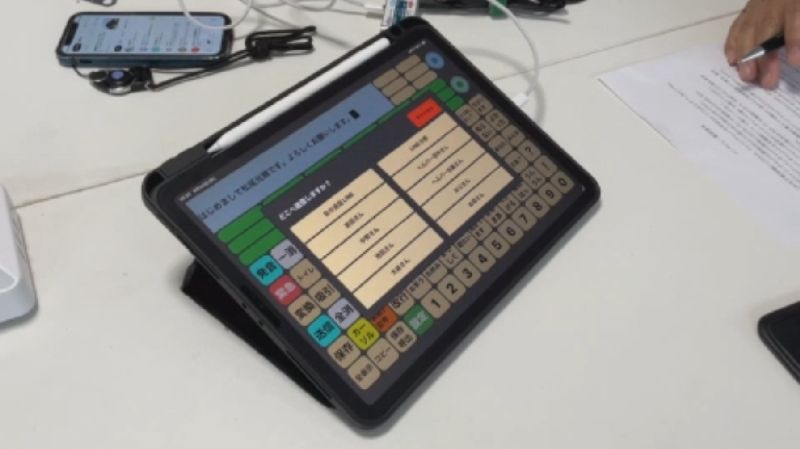
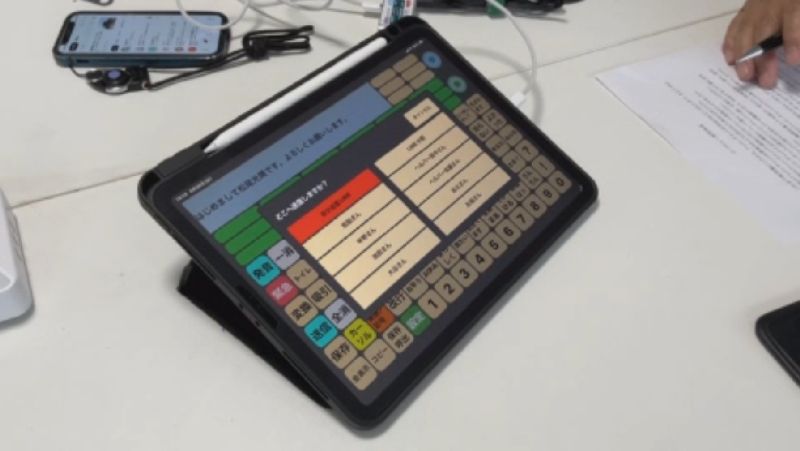
画像:送信ダイアログの左半分を選択(選択キー群を赤く表示)している状態。写真をタップすると別ウィンドウで拡大画面が開きます。

【ファイン・チャットNEO】

左、

画像:送信ダイアログの右半分を選択(選択キー群を赤く表示)している状態。写真をタップすると別ウィンドウで拡大画面が開きます。

【ファイン・チャットNEO】

右、

画像:送信ダイアログのキャンセルキーを選択(赤く表示)している状態。写真をタップすると別ウィンドウで拡大画面が開きます。

【ファイン・チャットNEO】

キャンセル、

画像:送信ダイアログの左半分を選択(選択キー群を赤く表示)している状態。。写真をタップすると別ウィンドウで拡大画面が開きます。

【ファイン・チャットNEO】

左、

(スイッチを押す=決定)

画像:送信ダイアログの左半分の詳細選択。上から下に1つづつキーを移動する。写真をタップすると別ウィンドウで拡大画面が開きます。

【松尾】

左の中で


【ファイン・チャットNEO】

自分送信、岩田さん、中野さん、
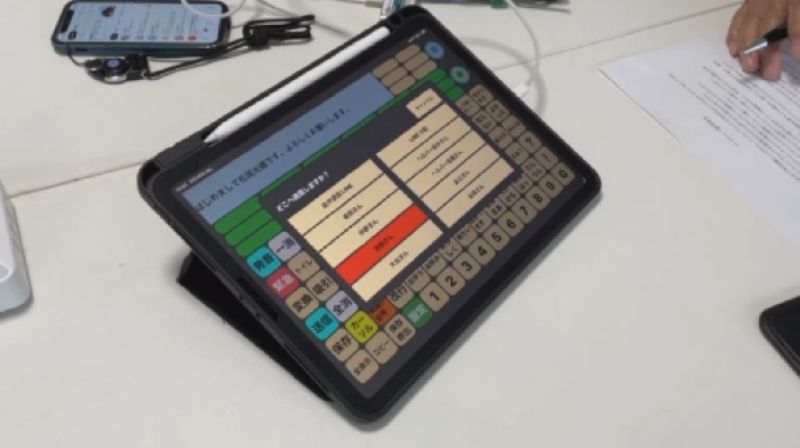
画像:送信ダイアログの左半分の詳細選択の途中。岩田さんが選択キー(赤く表示)となっている状態。写真をタップすると別ウィンドウで拡大画面が開きます。

【ファイン・チャットNEO】

池田さん、大谷さん

画像:送信ダイアログで自分送信を選択した状態。写真をタップすると別ウィンドウで拡大画面が開きます。

【ファイン・チャットNEO】

自分送信、

(スイッチを押す=決定)


【ファイン・チャットNEO】

自分送信
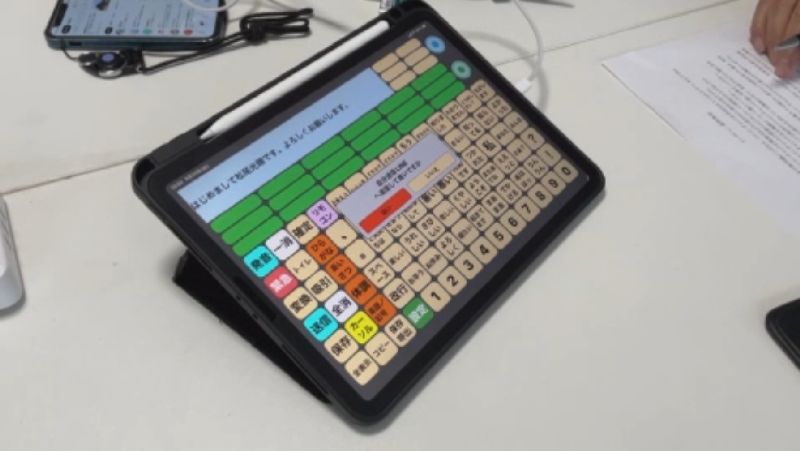
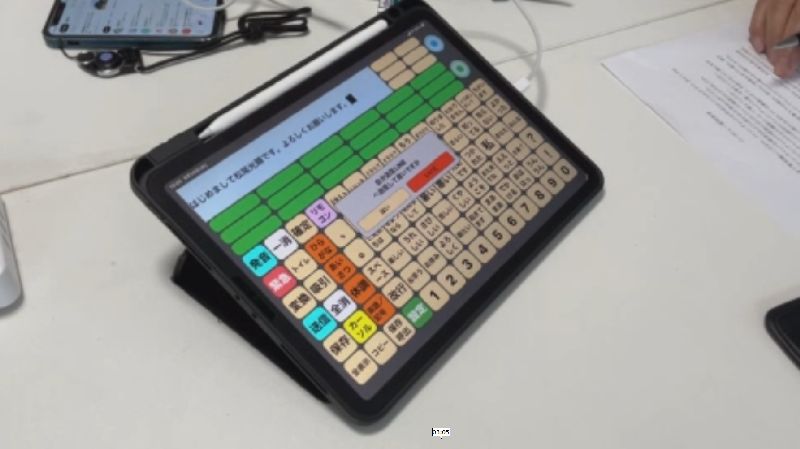
画像:選択した送信先のLINEに送信してよいか否かの確認。はいを選択(赤く表示)している状態。写真をタップすると別ウィンドウで拡大画面が開きます。

【ファイン・チャットNEO】

LINEへ送信。はい、

【ファイン・チャットNEO】

いいえ

【ファイン・チャットNEO】

はい、

(スイッチを押す=決定)
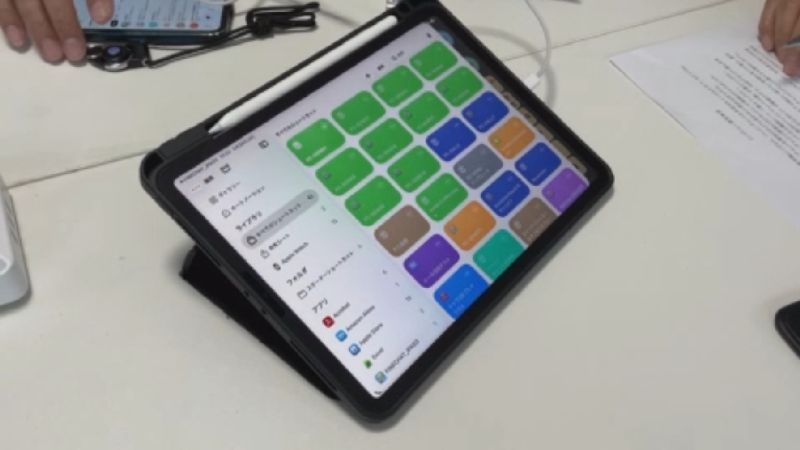
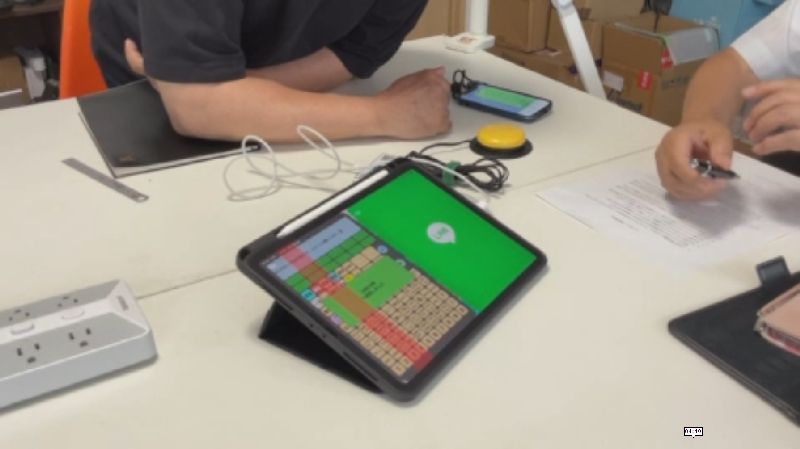
画像:ファイン・チャットNEOで作成した文章を選択した相手のLINEに送信する途中、呼び出されたショートカット群の画面が表示されることがある。写真をタップすると別ウィンドウで拡大画面が開きます。

【松尾】

はいってやると、ここでもうショートカットを呼び出して、やってくれて
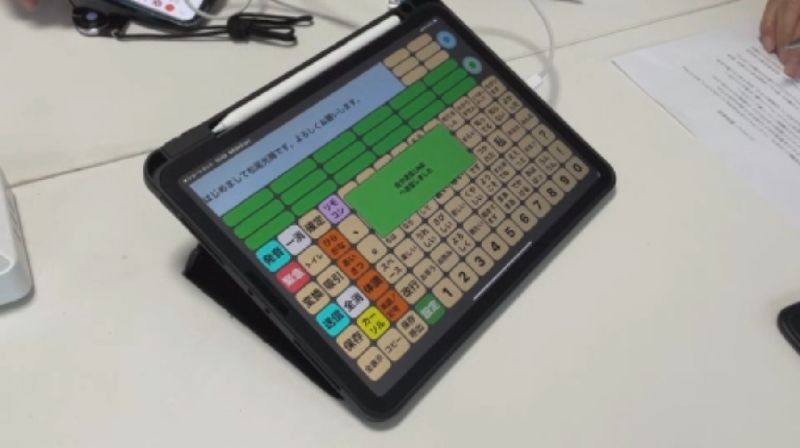
画像:送信が完了するとメッセージが表示される。写真をタップすると別ウィンドウで拡大画面が開きます。

【ファイン・チャットNEO】

LINEへ送信しました。

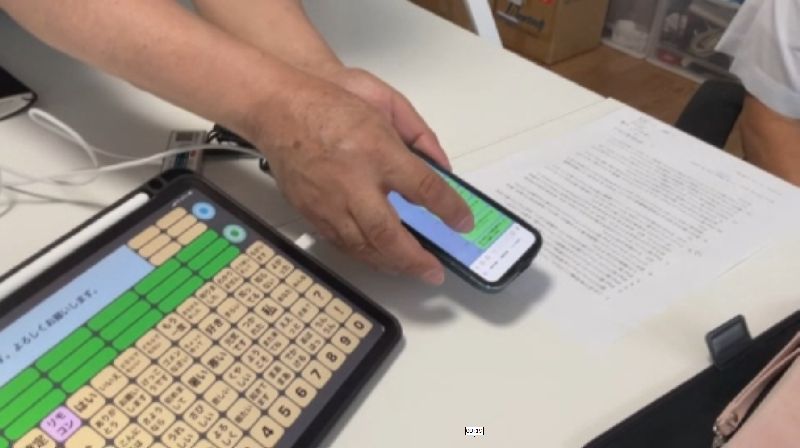
画像:登録されている地震のスマートフォンのLINEのトーク画面。無事送信されていることを確認。写真をタップすると別ウィンドウで拡大画面が開きます。

【松尾】

はい、それがもう

僕のところにこんな感じで今来ました。

この文章が
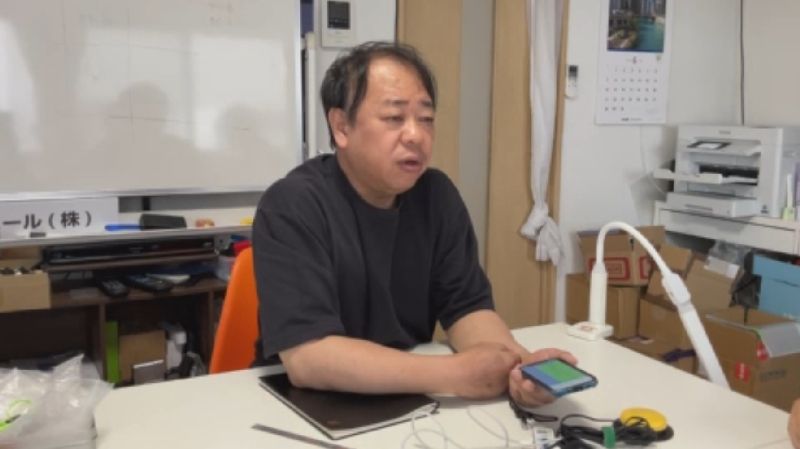
画像:ショートカットの設定次第でいろいろな送信ができると語る松尾社長。写真をタップすると別ウィンドウで拡大画面が開きます。

【松尾】

これがLINEだけじゃなくてLINE、電子メールそれからFacebookのメッセンジャー

それから電話番号のショートカットに送ることができます。

これによって、その人が誰に送るかっていうのができるので、

例えば学校の先生、病院の先生、ヘルパーさん


【ITステーション職員】

登録をね


【松尾】

登録を


【ITステーション職員】

入れておいて
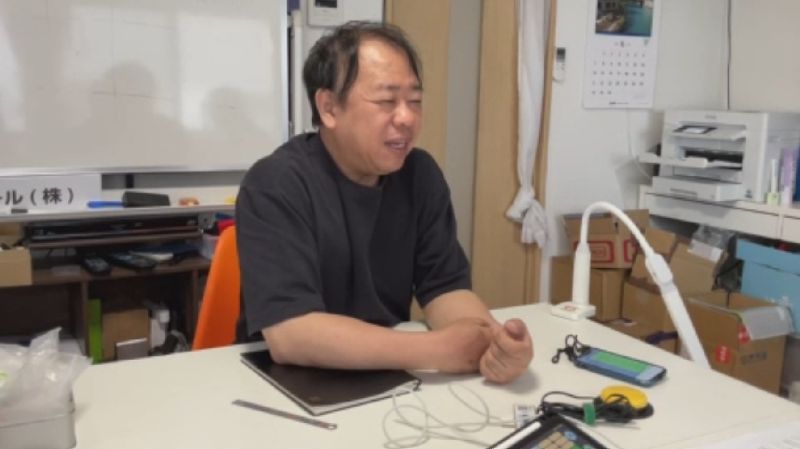
 

画像:画面分割について語る松尾社長。写真をタップすると別ウィンドウで拡大画面が開きます。

【松尾】

登録ができます

その一方で、最初のうちは慣れてないから送るだけっていうのをしたいけども

慣れてきたら、見たいですよね。逆に。

これで今何してるって、友達に書いたら

友達が「今遊びに来てるよ」って言ったら

その写真とかを送ってくれたら、見たいですよね、それを。

だから、じゃあ今度はこのiPadでファインチャットネオを

使いながらLINEを見たいとなります。

その時のために画面の2分割ができるようにします。

(スイッチを押す=選択動作開始)


画像:ファイン・チャットNEOの操作キー群にセレクターがある状態。写真をタップすると別ウィンドウで拡大画面が開きます。

【ファイン・チャットNEO】

操作、

(スイッチを押す=決定)


【ファイン・チャットNEO】

発音


【松尾】

一応送信の機能を使うんですけども


【ファイン・チャットNEO】

発音、緊急、変換、送信、

(スイッチを押す=決定)


画像:ファイン・チャットNEOの選択キーが移動して送信キーが選択されている状態。写真をタップすると別ウィンドウで拡大画面が開きます。

【ファイン・チャットNEO】

送信、

どこへ送信しますか


【松尾】

送信という名称ですけども、(送信は行わない)


画像:送信ダイアログの左半分を選択(選択キー群を赤く表示)している状態。写真をタップすると別ウィンドウで拡大画面が開きます。

【ファイン・チャットNEO】

左、

画像:送信ダイアログの右半分を選択(選択キー群を赤く表示)している状態。写真をタップすると別ウィンドウで拡大画面が開きます。

【ファイン・チャットNEO】

右、

(スイッチを押す=決定)

画像:送信ダイアログでLINE分割を選択(赤く表示)している状態。写真をタップすると別ウィンドウで拡大画面が開きます。

【ファイン・チャットNEO】

LINE分割、


【ファイン・チャットNEO】

LINE分割、ヘルパー田中、ヘルパー佐藤、


【松尾】

こんな感じ


【ファイン・チャットNEO】

お父さん、お母さん、LINE分割

(スイッチを押す=決定)


【ファイン・チャットNEO】

LINE分割。

(スイッチを押す=選択動作開始)


【松尾】

送信して 
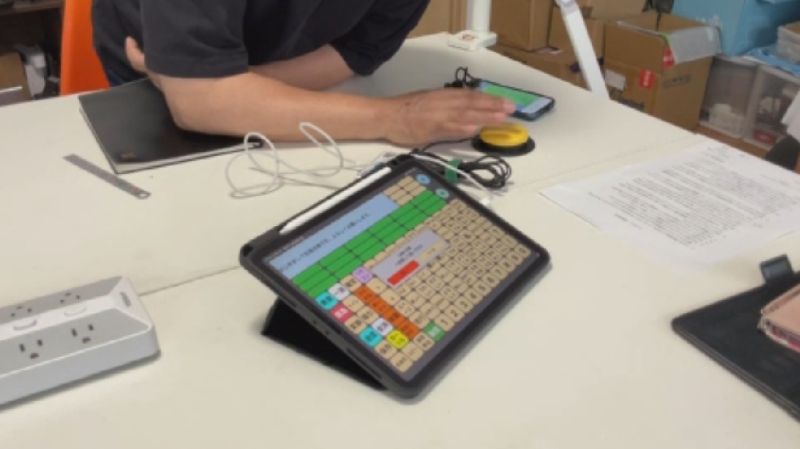
 

画像:送信確認ダイアログではいを選択(赤く表示)している状態。写真をタップすると別ウィンドウで拡大画面が開きます。

【ファイン・チャットNEO】

はい、

(スイッチを押す=決定)


【ファイン・チャットNEO】
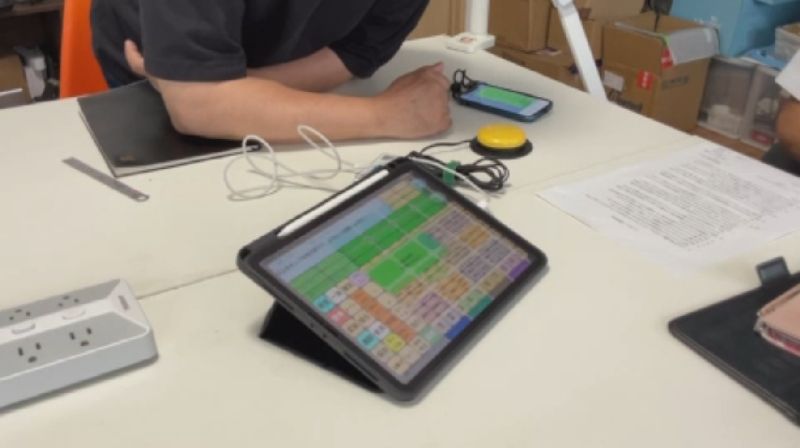
画像:二分割でLINEを表示するショートカットが実行されている状況。写真をタップすると別ウィンドウで拡大画面が開きます。

【ファイン・チャットNEO】

送信しました。

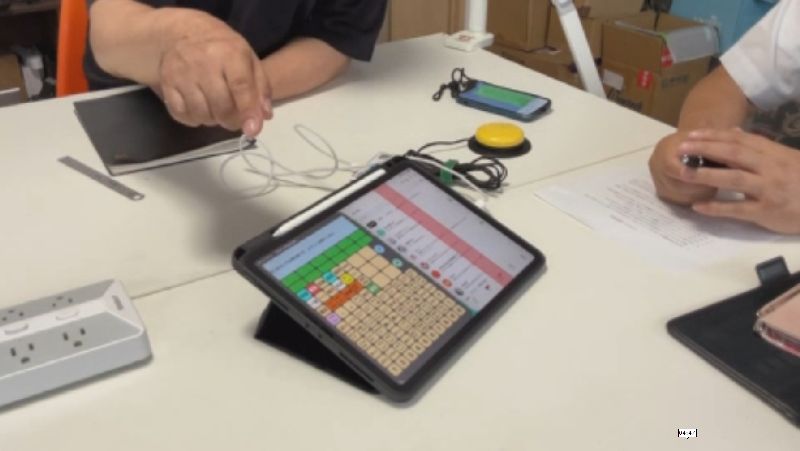
画像:二分割で左にファインチャットNEO、右にLINEを表示している状況。写真をタップすると別ウィンドウで拡大画面が開きます。

【松尾】

こんな感じ、半分がLINEになって

画像:全画面に対してグライドカーソルが作動して二分割のいずれも2タッチで指定でします。写真をタップすると別ウィンドウで拡大画面が開きます。

【松尾】

同時にグライドカラソルが始まってくれます

画像:指定したい箇所に横移動しているカーソルが来た時、スイッチを押すと縦位置が決まり、次に縦移動のカーソルが現れます。写真をタップすると別ウィンドウで拡大画面が開きます。

【松尾】

そうするとこれで

(スイッチを押す=縦位置決定)

画像:指定したい箇所に縦移動しているカーソルが来た時、スイッチを押すと横位置が決まり、縦横の交わった位置にあるボタン(キー)をどう処理するかのダイアログが現れます。写真をタップすると別ウィンドウで拡大画面が開きます。

【松尾】

後はグライドカーソルで設定できるので

(スイッチを押す=横位置決定)
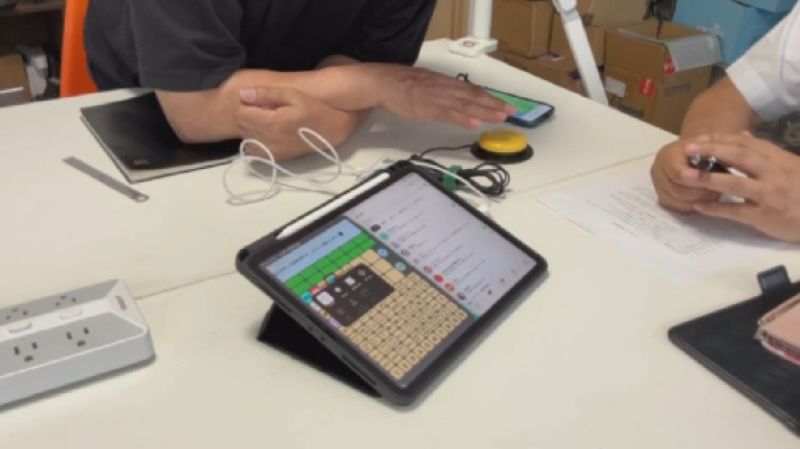
画像:ダイアログをスイッチで選択。この場合、実行キーの位置からスタートなので、スイッチを2回押すことになります。そうすると、その命令が実行されます。写真をタップすると別ウィンドウで拡大画面が開きます。

(スイッチを押す=選択動作開始)

(スイッチを押す=決定)

画像:送信ダイアログが現れます。送信先をグライドカーソルで選びます。写真をタップすると別ウィンドウで拡大画面が開きます。

【ファイン・チャットNEO】

どこへ送信しますか

画像:送信ダイアログが現れます。送信先をグライドカーソルで選びます。写真をタップすると別ウィンドウで拡大画面が開きます。

画像:送信ダイアログが現れます。送信先をグライドカーソルで選びます。写真をタップすると別ウィンドウで拡大画面が開きます。

【松尾】

こういう形でやっていくと慣れてない方は送るだけ。

慣れてきたら画面を2つに分けて、

ipadのスイッチコントロールを使ってできる。

これが終わったらそのまま全画面にもっていって
スイッチコントロールをオフにできると。

このスイッチコントロールをもってくれば
その人のやりたいこととスキルに合わせて
最低限のものにして簡単にすることもできれば、
どんどん広げて、一般の人と同じような形で
他のアプリも使うこともできるようになります。


【ナレーション】

動画は以上です


本文に戻る

スクリプトは以上です。

  • 重度障がい者ICT支援のページへ移動する
  • 講習会やイベントのお知らせ等をお送りします メールマガジンのページへ移動する
  • 幸田麻由の職場レポートのメニューページに移動する