

マウスからスイッチへの切り替えについて...スクリプト版


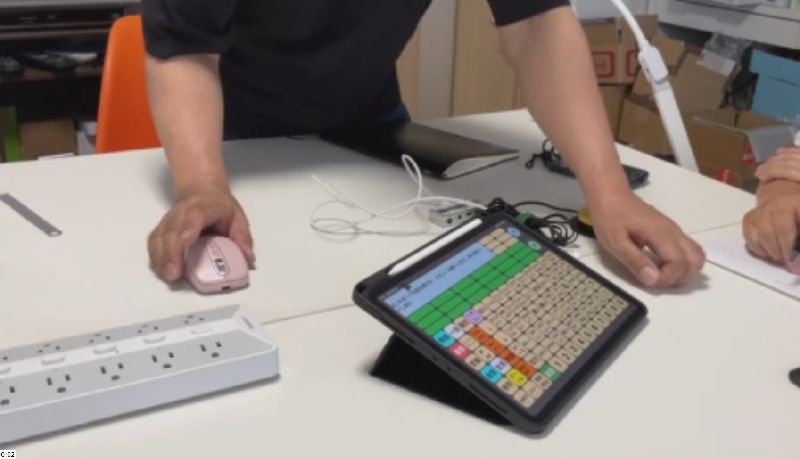
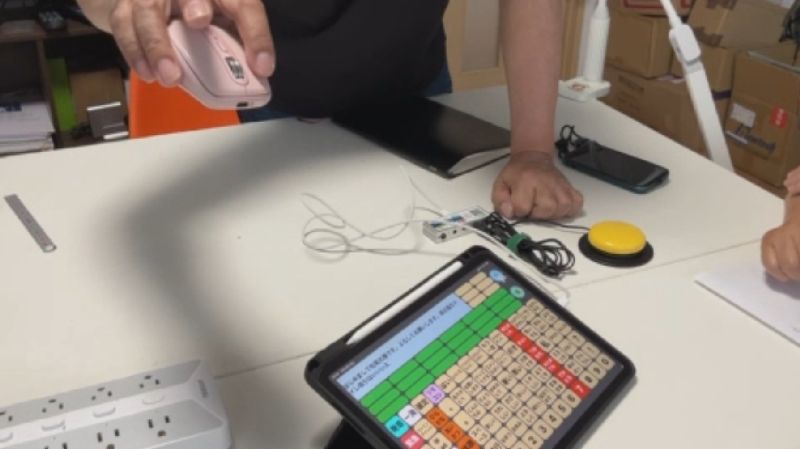
画像:ファイン・チャットNEOをマウスで利用する様子。タッチパネルだけでなくマウスでも利用可能。写真をタップすると別ウィンドウで拡大画面が開きます。

【松尾社長(以下、松尾)】

画面にマウスを繋いでいるからマウスのカーソルが出ています。

これで直接「はい」とか「いいえ」とか押せます。
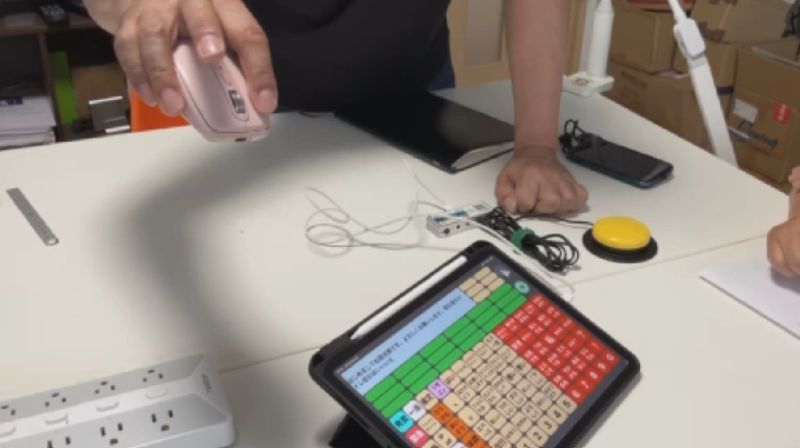
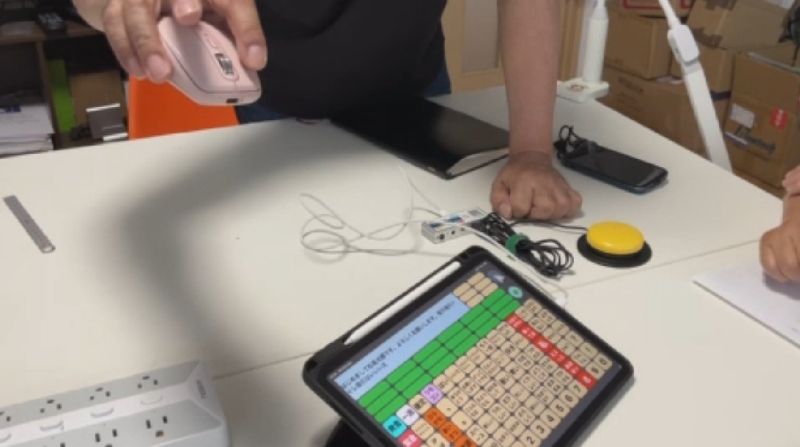
画像:画面右上のスキャンボタンをクリックするとスイッチと同じ働きができます。写真をタップすると別ウィンドウで拡大画面が開きます。

それ以外に、右上のところに「スキャンボタン」という青と緑の丸いものがありますよね。

ここにもっていきます。

そうすると、左クリックでその青の丸をタップしたことになるから、それでスキャンするんです。


(左クリック=選択操作開始)

【ファイン・チャットNEO】
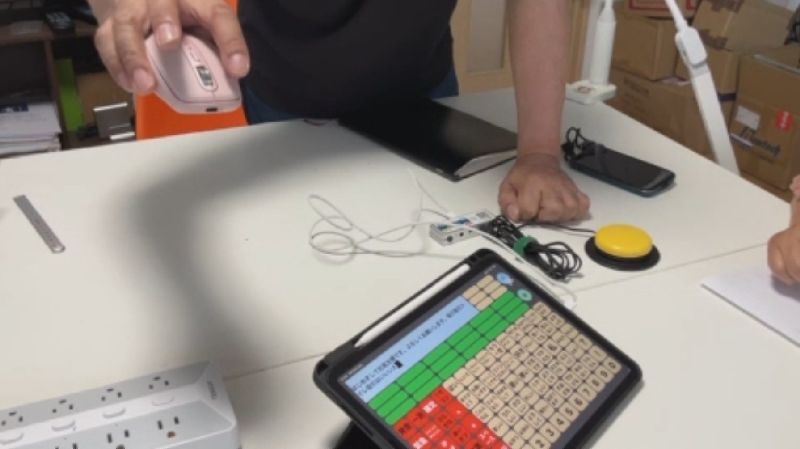
 

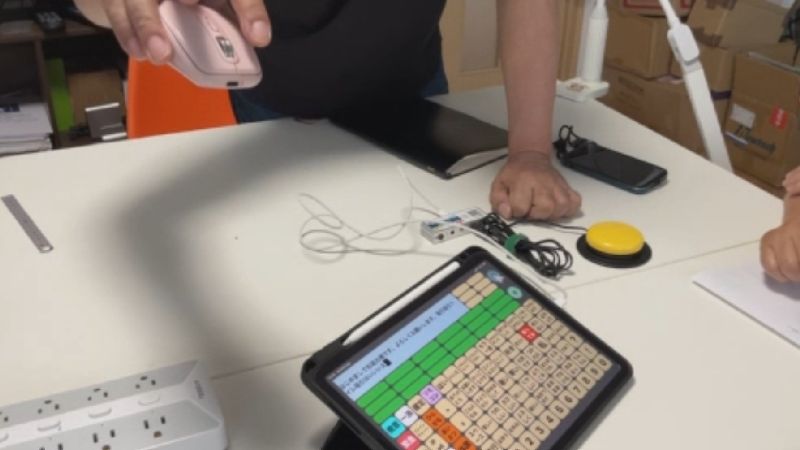
画像:ファイン・チャットNEOの操作キー群にセレクター(キー群を赤く表示)がある状態。写真をタップすると別ウィンドウで拡大画面が開きます。

【ファイン・チャットNEO】

操作

画像:ファイン・チャットNEOの中央の縦5行にセレクター(キー群を赤く表示)がある状態。写真をタップすると別ウィンドウで拡大画面が開きます。

【ファイン・チャットNEO】


画像:ファイン・チャットNEOの右の縦5行にセレクター(キー群を赤く表示)がある状態。写真をタップすると別ウィンドウで拡大画面が開きます。

【ファイン・チャットNEO】

(左クリック=決定)


画像:ファイン・チャットNEOの操作キー群の詳細選択。左から縦行ごとにセレクターが横に移動する。左端にセレクター(キー群を赤く表示)がある状態。音声は一番上のキーを発音。写真をタップすると別ウィンドウで拡大画面が開きます。

【ファイン・チャットNEO】

間違えました


画像:ファイン・チャットNEOの操作キー群の詳細選択。左端から1行右にセレクター(キー群を赤く表示)がある状態。音声は一番上のキーを発音。写真をタップすると別ウィンドウで拡大画面が開きます。

【ファイン・チャットNEO】

分かりました


画像:ファイン・チャットNEOの操作キー群の詳細選択。左端から2行右にセレクター(キー群を赤く表示)がある状態。音声は一番上のキーから発音。写真をタップすると別ウィンドウで拡大画面が開きます。

【ファイン・チャットNEO】

分かりません


(左クイック=決定。「分かりません」の行を選択)
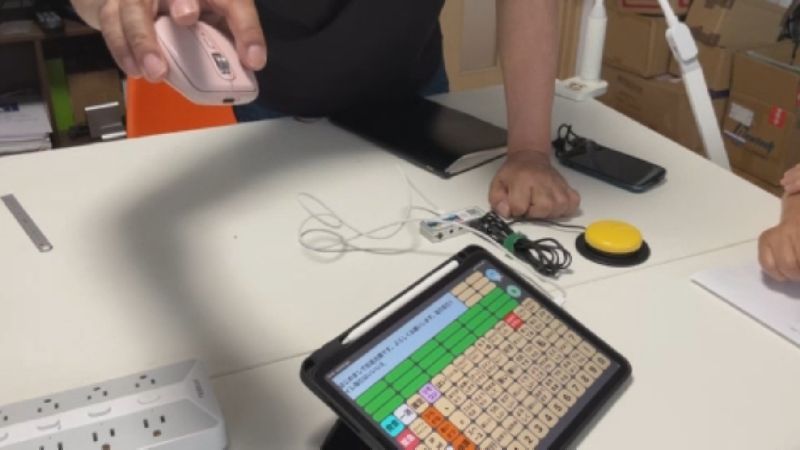
 

画像:ファイン・チャットNEOの操作キーの確定。選んだ行の上から下に1つづつ選択キー(赤く表示)が移動する。音声は一番上のキーを発音。写真をタップすると別ウィンドウで拡大画面が開きます。

【ファイン・チャットNEO】

分かりません


画像:ファイン・チャットNEOの操作キーの確定。上から2番目に選択キー(赤く表示)が移動。音声はそのキーを発音。写真をタップすると別ウィンドウで拡大画面が開きます。

【ファイン・チャットNEO】

知ってる

(左クイック=決定。「知ってる」を選択)
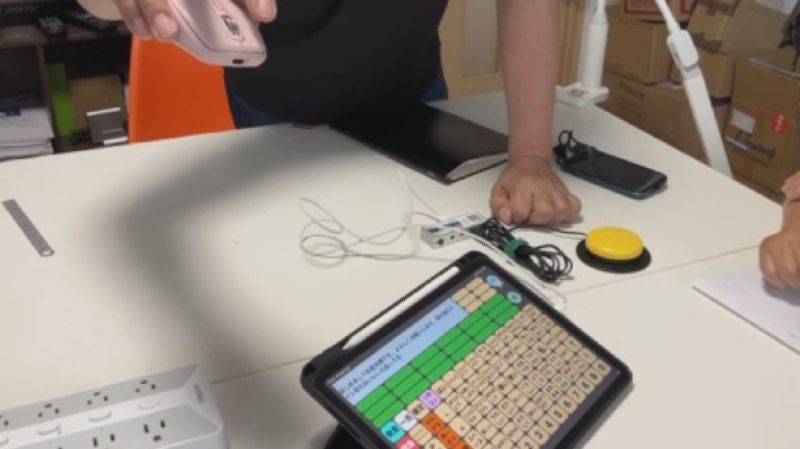
 

画像:ファイン・チャットNEOの操作キーの確定。上から2番目のキーの表示が通常になり、キーの文章が文章欄に追加。音声はそのキーを発音。写真をタップすると別ウィンドウで拡大画面が開きます。

【ファイン・チャットNEO】

知ってる

(文章欄に知っているを追加)


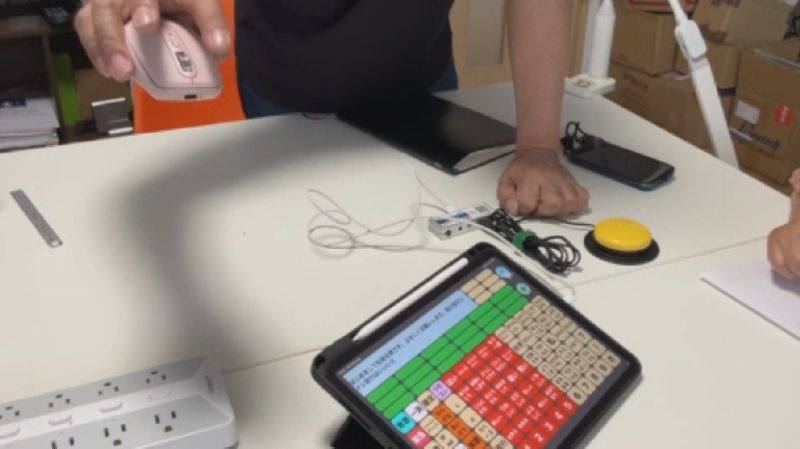
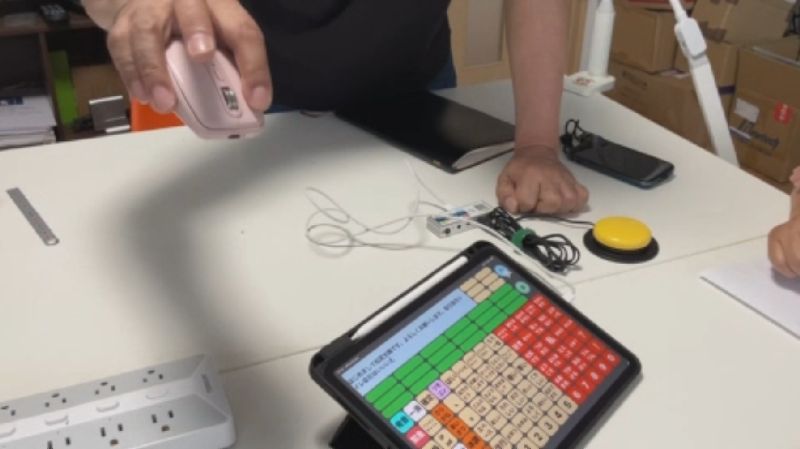
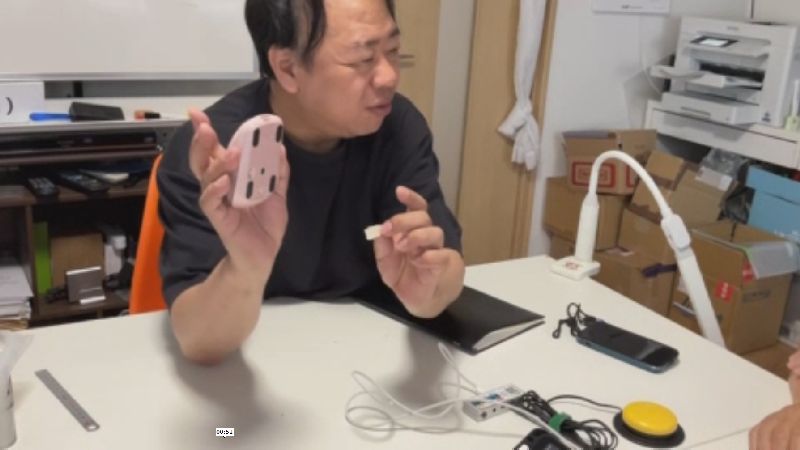
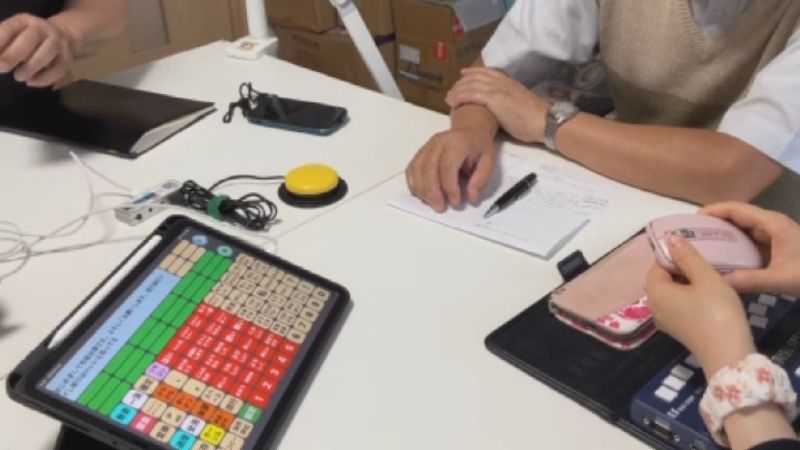
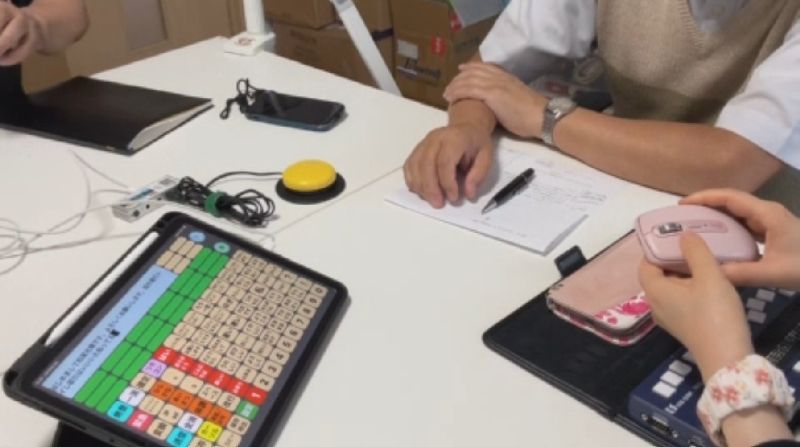
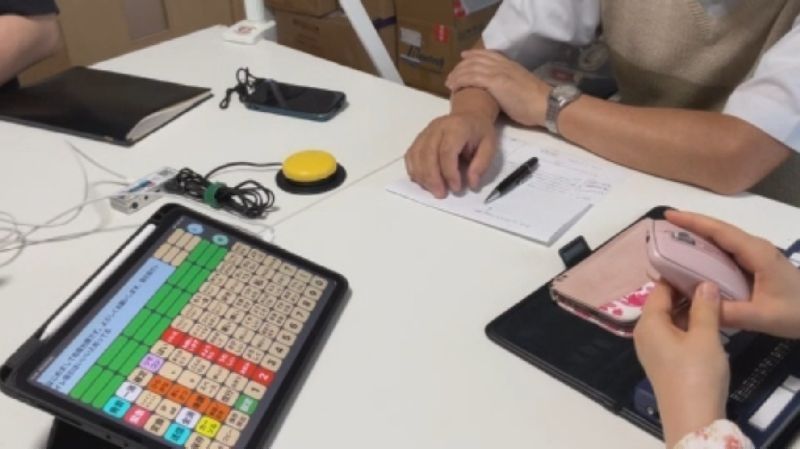
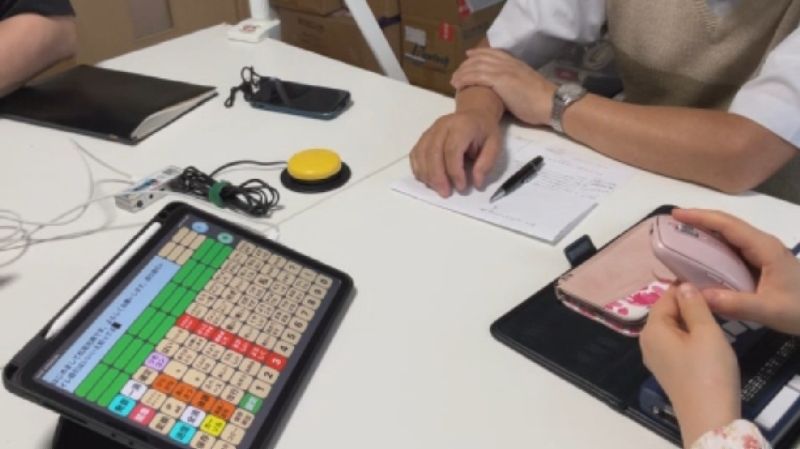
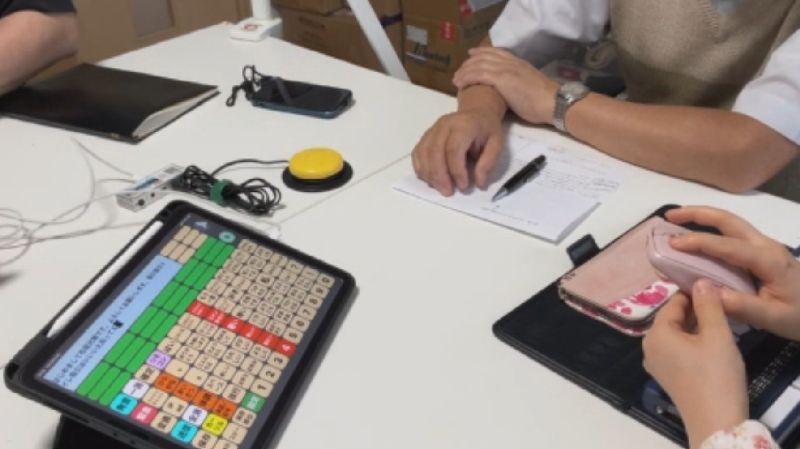
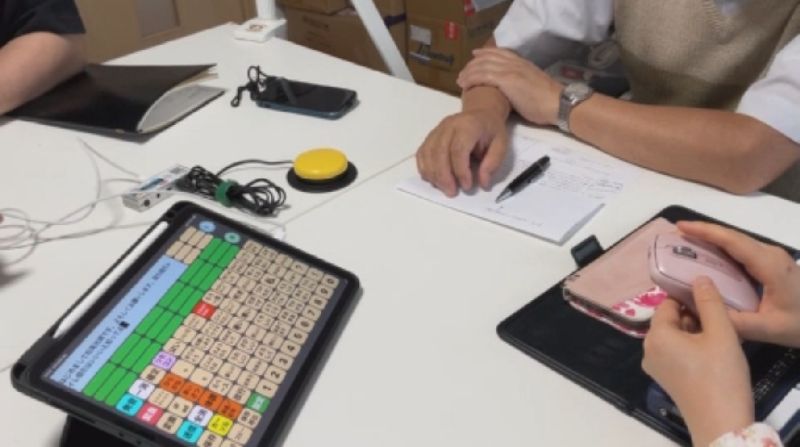
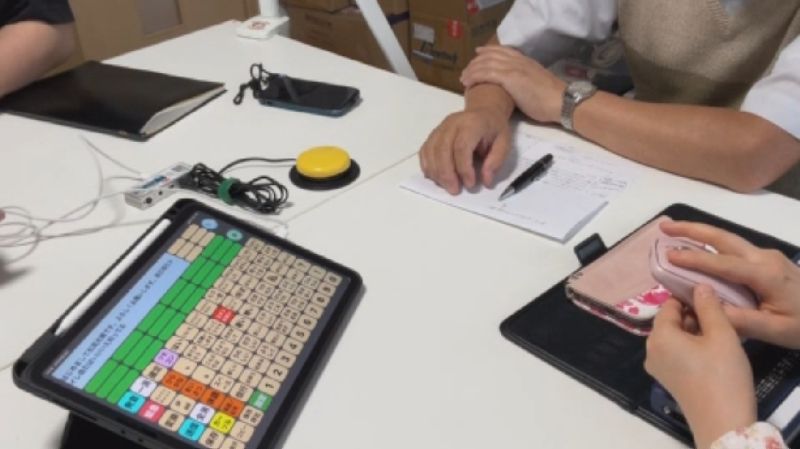
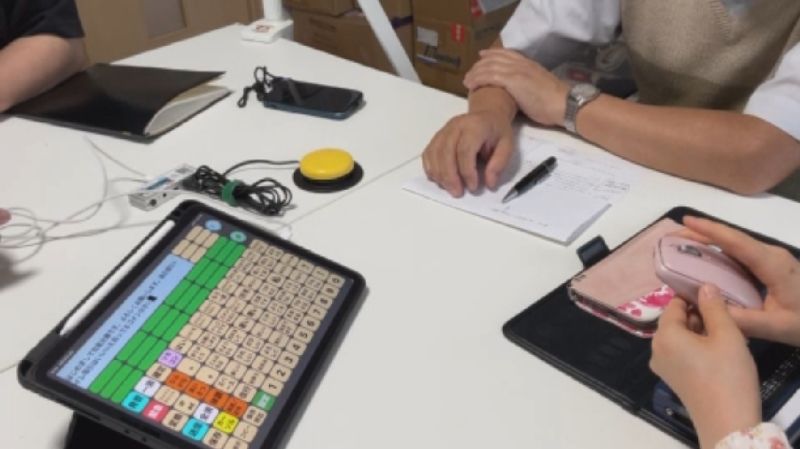
画像:マウスでスイッチを代用ため光学センサーをガムテープで無効化すると語る松尾社長。上から2番目のキーの表示が通常になり、が文章欄に追加。音声はそのキーを発音。写真をタップすると別ウィンドウで拡大画面が開きます。

【松尾】

そのとき、カーソルが動いちゃいますよね。

カーソルが動いたらあかんので、マウスの裏に光学センサーがあります。マウスの位置を感知するもの。そこのところに、ガムテープを貼っちゃうんですよ。


【幸田】

ああ、ガムテープでいいんですね。


【松尾】

ガムテープでいいんですよ。


【大阪府ITステーション職員】

動かへんのやね


【松尾】

そうすると、動かないんですよ。


【大阪府ITステーション職員】

固定される


【松尾】

で、これでやると、もうこのマウスの左クリックがスイッチなんです。


【ファイン・チャットNEO】

操作


画像:ファイン・チャットNEOの中央の縦5行にセレクター(キー群を赤く表示)がある状態。写真をタップすると別ウィンドウで拡大画面が開きます。

(左クリック=決定)


【幸田】

あ、押しちゃった


画像:ファイン・チャットNEOの中央の左端の縦行にセレクター(キー群を赤く表示)がある状態。写真をタップすると別ウィンドウで拡大画面が開きます。

【ファイン・チャットNEO)

はい、ありがとう


画像:ファイン・チャットNEOの中央の左端から1行右にセレクター(キー群を赤く表示)がある状態。写真をタップすると別ウィンドウで拡大画面が開きます。

【ファイン・チャットNEO)

いいえ、お願いします


画像:ファイン・チャットNEOの中央の左端から2行右ににセレクター(キー群を赤く表示)がある状態。写真をタップすると別ウィンドウで拡大画面が開きます。

【ファイン・チャットNEO)

どちらでもいい


画像:ファイン・チャットNEOの中央の左端から3行右ににセレクター(キー群を赤く表示)がある状態。写真をタップすると別ウィンドウで拡大画面が開きます。

【ファイン・チャットNEO)

どちらでもない

(左クリック=決定)


画像:選択した行の上から順に1つづつ移動。1番上のキー(赤く表示)を選択している状態。写真をタップすると別ウィンドウで拡大画面が開きます。

【ファイン・チャットNEO)

どちらでもない


画像:選択した行の上から順に1つづつ移動。2番上のキー(赤く表示)を選択している状態。写真をタップすると別ウィンドウで拡大画面が開きます。

【ファイン・チャットNEO)

ごめんなさい

(左クリック=決定)


画像:選択したキーの表示が通常になり文章欄にキーの文章を追加。写真をタップすると別ウィンドウで拡大画面が開きます。

【ファイン・チャットNEO】

ごめんなさい

(「ごめんなさい」を文章欄に追加。)


【ファイン・チャットNEO)

操作

操作


画像:ファイン・チャットNEOの操作キーの確定。上から2番目のキーの表示が通常になり、文章が文章欄に追加。音声はそのキーを発音。写真をタップすると別ウィンドウで拡大画面が開きます。

【幸田】

すごい、すごい、これ。


【松尾】

ということは、何ができるかって言ったら、

ALSの方のような進行性難病の方の場合には、最初はタッチ、

その次はこういう形であれば、いちいち高いスイッチを買わなくても、

ダイソーで500円のマウスを買ってきて代用すれば、それがスイッチ代わりになるんですよ。

で、その間に申請をするんです。

そうすれば、まさに今言った空白(機器が使えない期間)がなくなります。


【幸田】

そうですね。


【松尾】

多分iPadは、今お金が厳しい方も意外と持っている人が多いと思うんですよ。

便利なので、やっぱり。

それをこんな感じで使える。

このマウスの左クリックで全部使えますから。
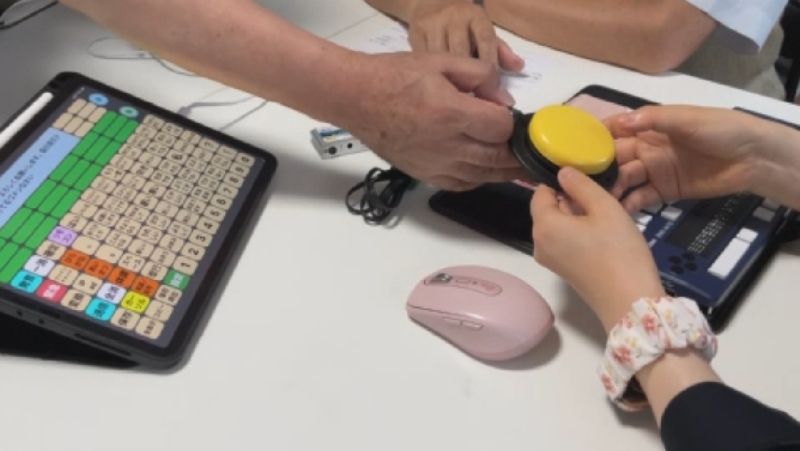
 

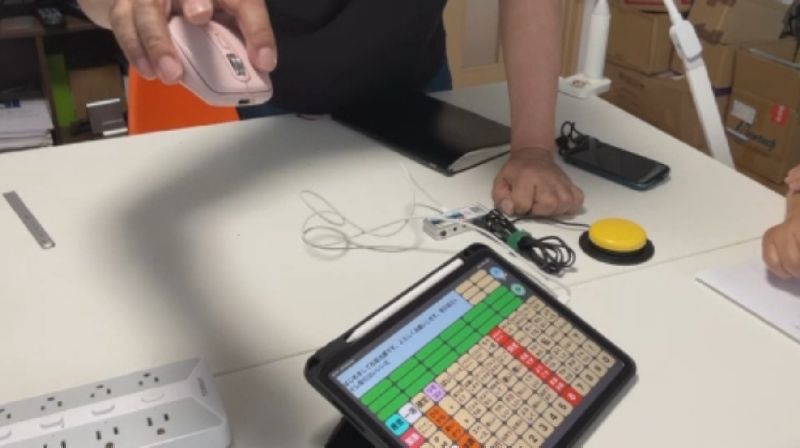
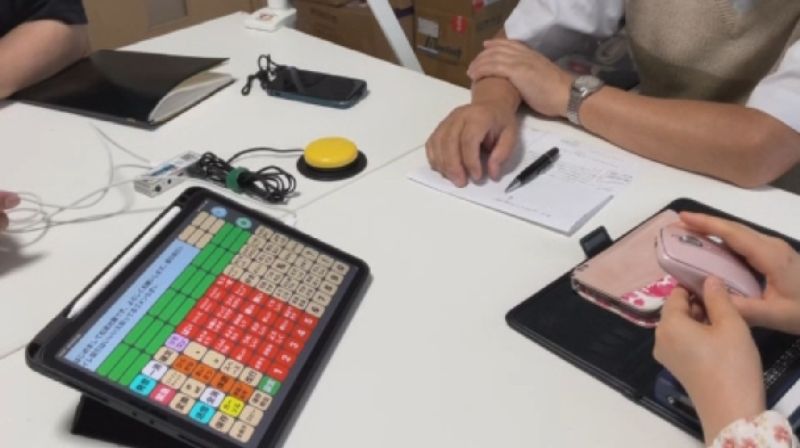
画像:マウスの次に来るのがジェリービーンスイッチと手渡している様子。写真をタップすると別ウィンドウで拡大画面が開きます。

【松尾】

その次にこういったスイッチですね。

ジェリービーンスイッチ、これを使います。

その次に視線入力でやると。

視線入力でも、視線で見つめて、マウスで決定もできるんで。そうすれば、もう本当に病状の初期の「発症したかもしれない」というときからコミュニケーションが全部これ1個だけでできるんですよ。
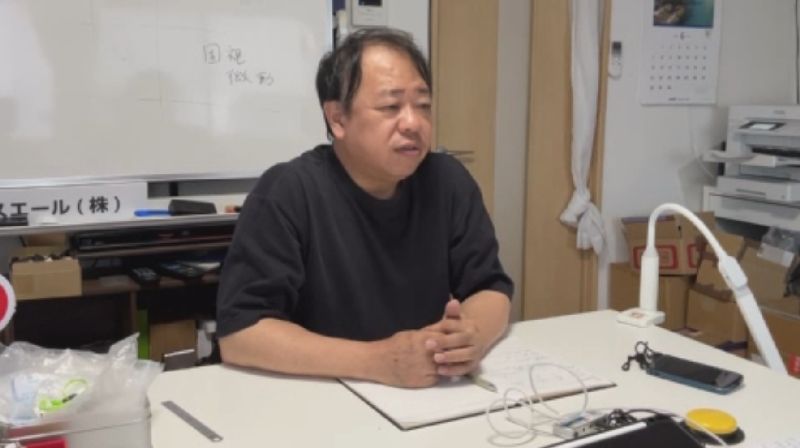
 

画像:症状の変化や機械のトラブルで使用できない時間をできるだけなくしたいと語る松尾社長。タップすると別ウィンドウで拡大画面が開きます。

【幸田】

iPadでできたら、進行性の方とかだとはじめはスイッチが使えたり、指で動かせていたけれど、だんだんスイッチになって、最後は視線ですよっていうように。

機械が変わることがないから、その移行期間というか、のりしろ時間がありますよね。そこがすごく魅力的だなぁと。

進行するたびに何か変えなあかんって、ものすごいストレスですもんね。


【松尾】

そうです。

トラブルがあるたびに誰か呼ばなあかんとかね。

その空白(期間)というのが、1日あたりのパソコンのフリーズによる空白、

機械が使えなくなったときの空白、それからスイッチが合わなくなったときの空白、

そういったものをできるだけなくしたいんですよ。


【ナレーション】

動画は以上です


本文に戻る

スクリプト版は以上です。

  • 重度障がい者ICT支援のページへ移動する
  • 講習会やイベントのお知らせ等をお送りします メールマガジンのページへ移動する
  • 幸田麻由の職場レポートのメニューページに移動する