




特務機関NERV防災アプリを使ってみた
今回は位置情報をもとに現在地の天気や災害情報、緊急避難情報などを知らせてくれるアプリ、「特務機関NERV防災アプリ」を紹介します。
「特務機関NERV(ネルフ=ドイツ語で神経の意)」という名は、アニメ「エヴァンゲリオン」に登場する敵(使徒)の襲来に対処する組織に由来しています。元々は同作品のファンだった石森大貴(いしもり・だいき)氏がスマホで災害情報を入手する場として開設したtwitter(現、X)でした。
そのtwitterが脚光を浴びることになったのは、2011年の東日本大震災のとき。いち早く震災情報を発信し、関連情報を的確に発信し続けたことが高く評価されたのです。
以来、命を守る重要な情報の配信を国内最速レベルで実現することを掲げています。
2019年、SNSの規制が厳しくなり防災情報を頻繁に投稿するのが困難になったとして、専用アプリ「特務機関NERV防災アプリ」の提供を開始し、主なフォームをアプリに切り替えました。
現在「エヴァンゲリオン」シリーズの著作権を管理する株式会社グラウンドワークスから、「公認・非公式」という形で名称及びロゴマークの使用許諾を得ているそうです。
この記事はかなり長文です。以下のように構成しています。
特務機関NERV防災アプリを起動する
特務機関NERV防災アプリはiOS版とAndroid版がありますが、画面構成はほぼ同じものです。このページでは基本的にAndroid版の画面を掲示しています。
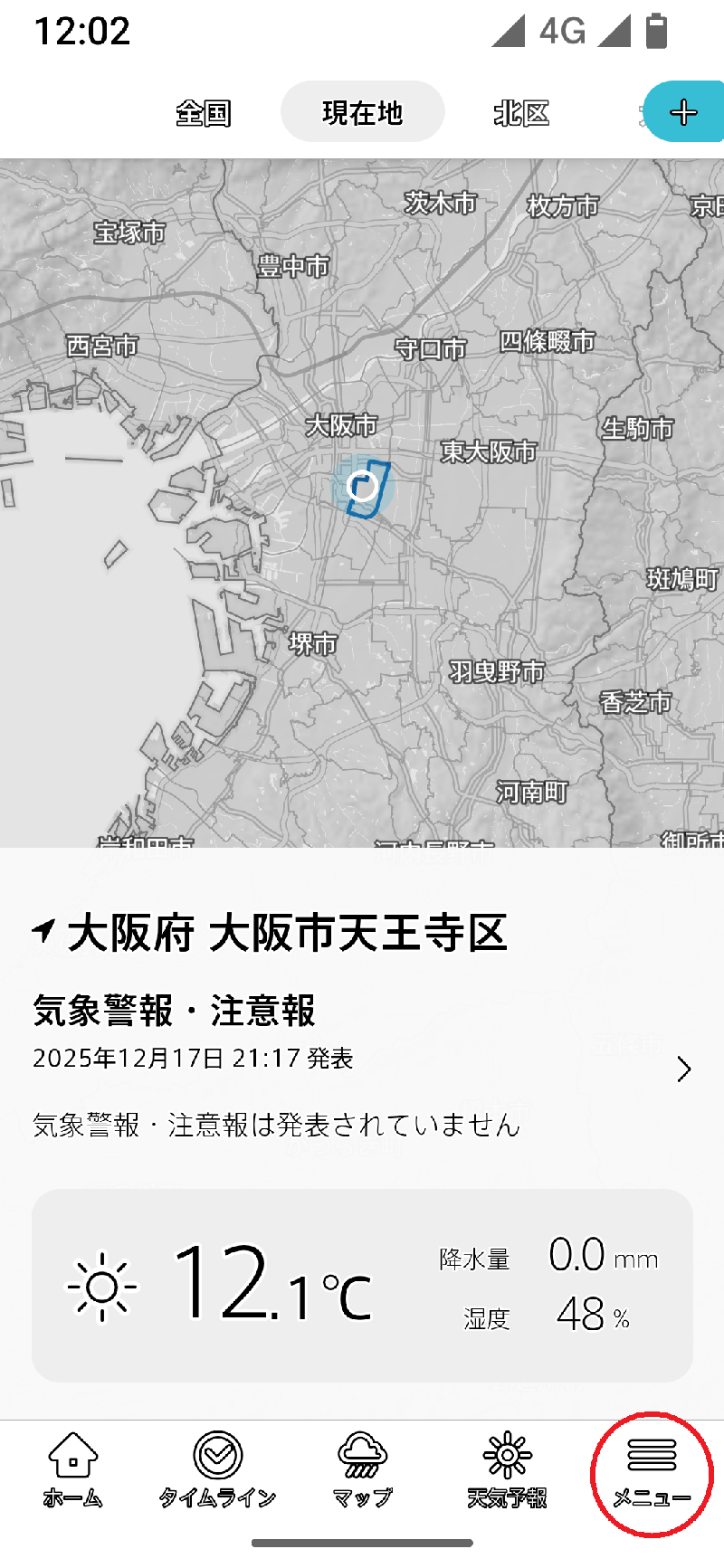
特務機関NERV防災アプリを起動してみました。立ち上がるとホーム画面として現在地の雨雲レーダー地図(VoiceOver又はTalkBackをオンにしている場合は省略)、気象警報・注意報情報、気象情報(天気、気温、降水量、湿度)が表示されます。
画面の下部には、共通のメニューラインがあり、左から「ホーム」「タイムライン」「マップ」「天気予報」「メニュー」の5つのボタンが並んでおり、それぞれ選択できます。
右端の「メニュー」ボタンをタップすると、メニュー画面が表示されます。
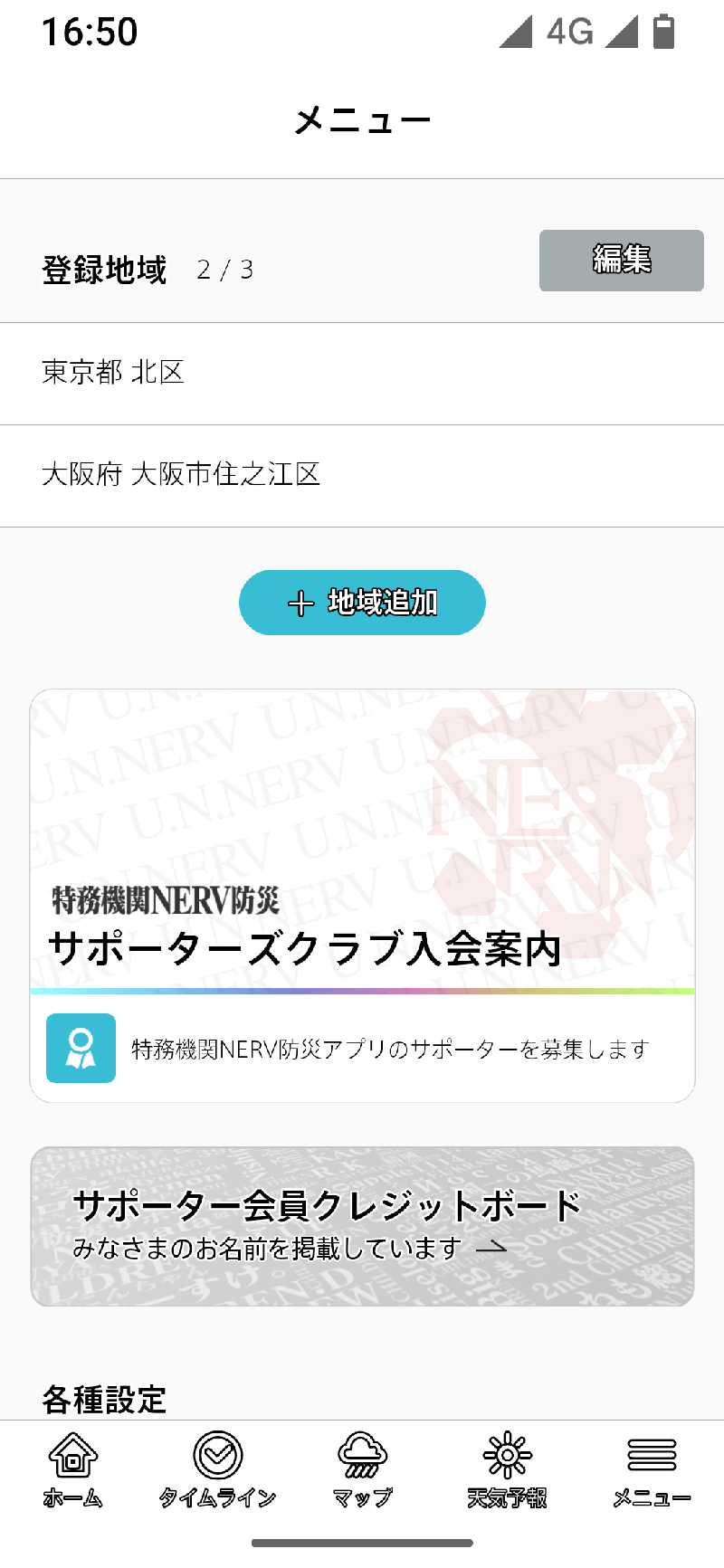
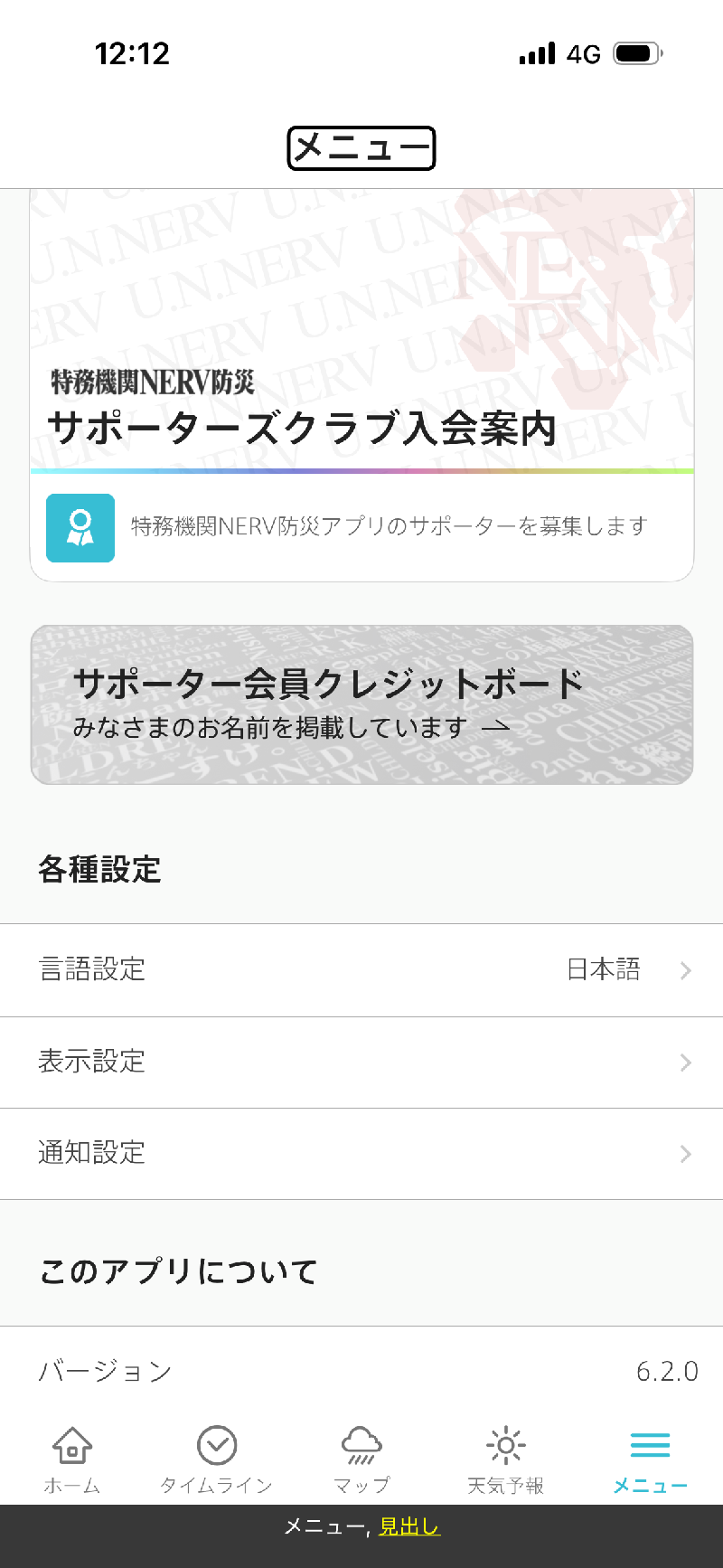
上から、「登録地域の設定」「サポーターズクラブ入会案内」「サポーター会員クレジットボード」のボタンが表示されます(上記中央図参照)。メニュー画面上部の図です。
登録地域は無料版では3つまで設定できます。行政区単位で知りたい地域(例えば、自宅付近など)を設定できます。
サポーターズクラブ入会案内は有料会員制度の説明と特典が記載されており、入会手続きに進めます。
入会されると、「サポーター会員クレジットボード」に登録者の氏名が「エヴァンゲリオン」のタイトル風に表示されるようになります。
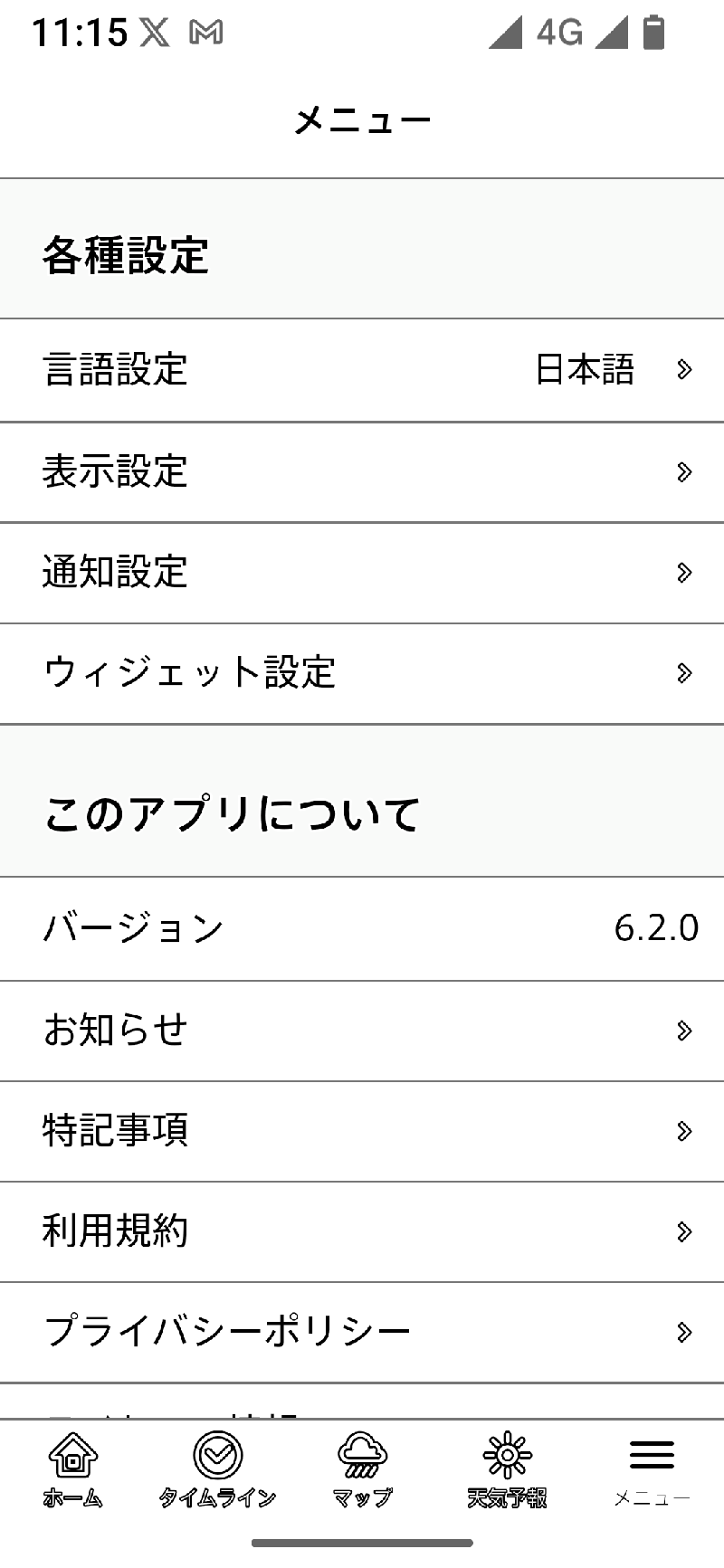
さて、画面をスクロール(VoiceOverやTalkBackがオンの場合、読み進み)すると「各種設定」「このアプリについて」という項目が表示されます(上記右図参照)。メニュー画面続きの図です
「このアプリについて」はアプリのバージョン情報やお知らせ、このアプリ使用にあたっての諸規定などが明示されています。時間のあるときにご覧ください。[インデックスに戻る]
特務機関NERV防災アプリの表示設定を変更してみる。
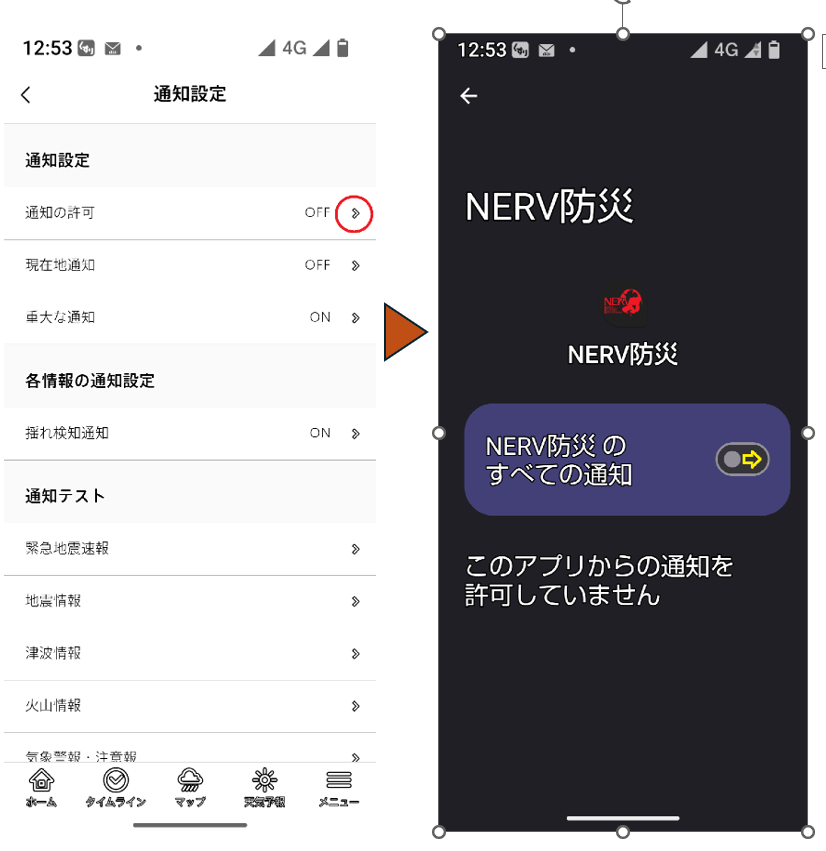
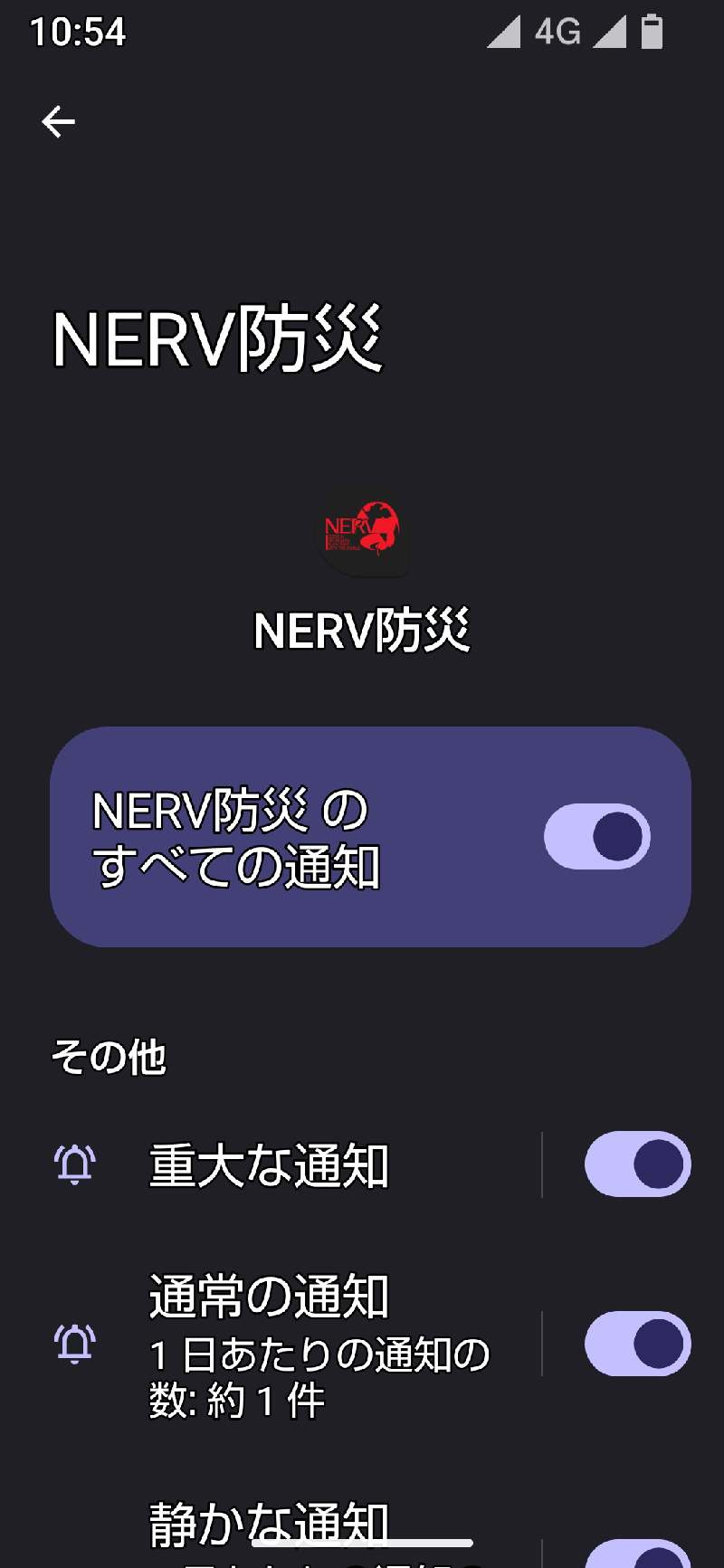
使用上で大事なのは、「各種設定」です。
Android版では「言語設定」「表示設定」「通知設定」「ウィジェット設定」がありますが、「言語設定」は日本語表示で問題がなければ、変更することはありません。
「通知設定」についても、「NERV防災のすべての通知」をオンにすれば、セットが完了して発報できる状態になります。
「ウィジェット設定」は特に設定しなくとも問題ありません。
iOS版の場合、通知設定は少し複雑になります。
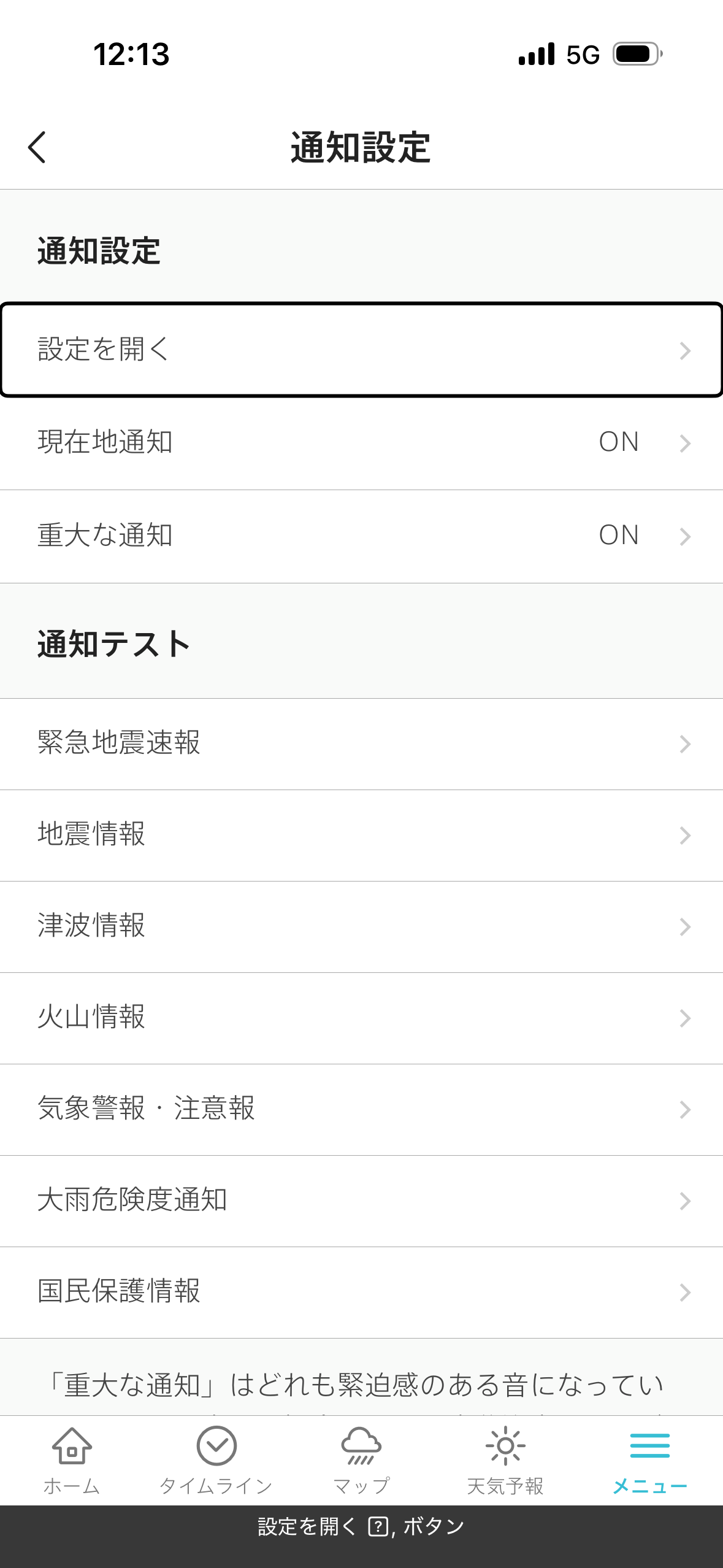
メニュー画面には「言語設定」「表示設定」「通知設定」となっています(左図左)。「通知設定」をタップすると、通知設定画面が表示されます(左図中央)。
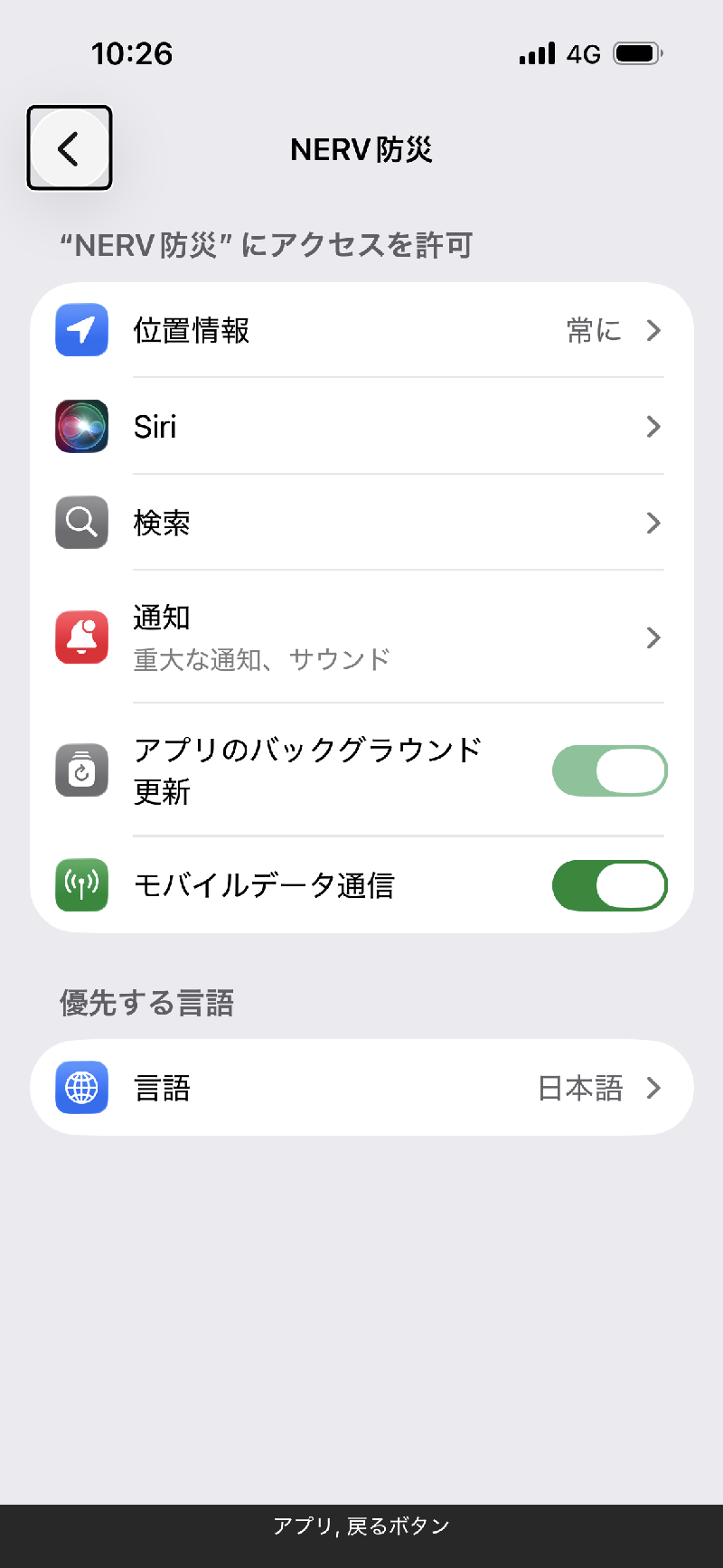
「設定を開く」の項目をタップすると、「NERV防災アプリにアクセスを許可」する画面になります(左図右)。
iOS側からアプリに対して権限が付与される形で設定することになります。
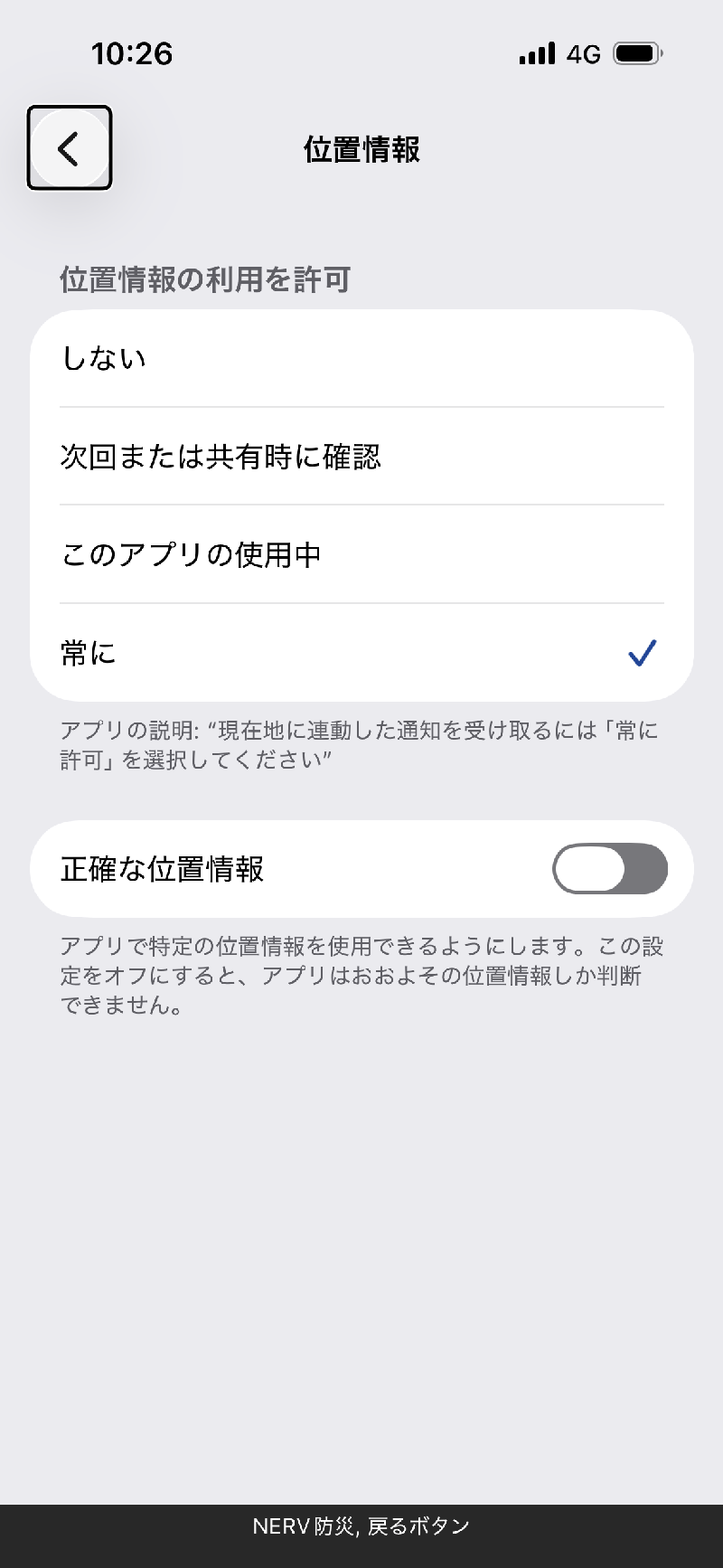
まず、「NERV防災アプリにアクセスを許可」する画面のうち、一番上の「位置情報」をタップします。
すると、位置情報に関する設定画面が表示されますので、現在地表示を希望する場合には「常に」又は「このアプリの使用中」に設定します。また、「正確な位置情報」の項目もオンにします(左図左)。
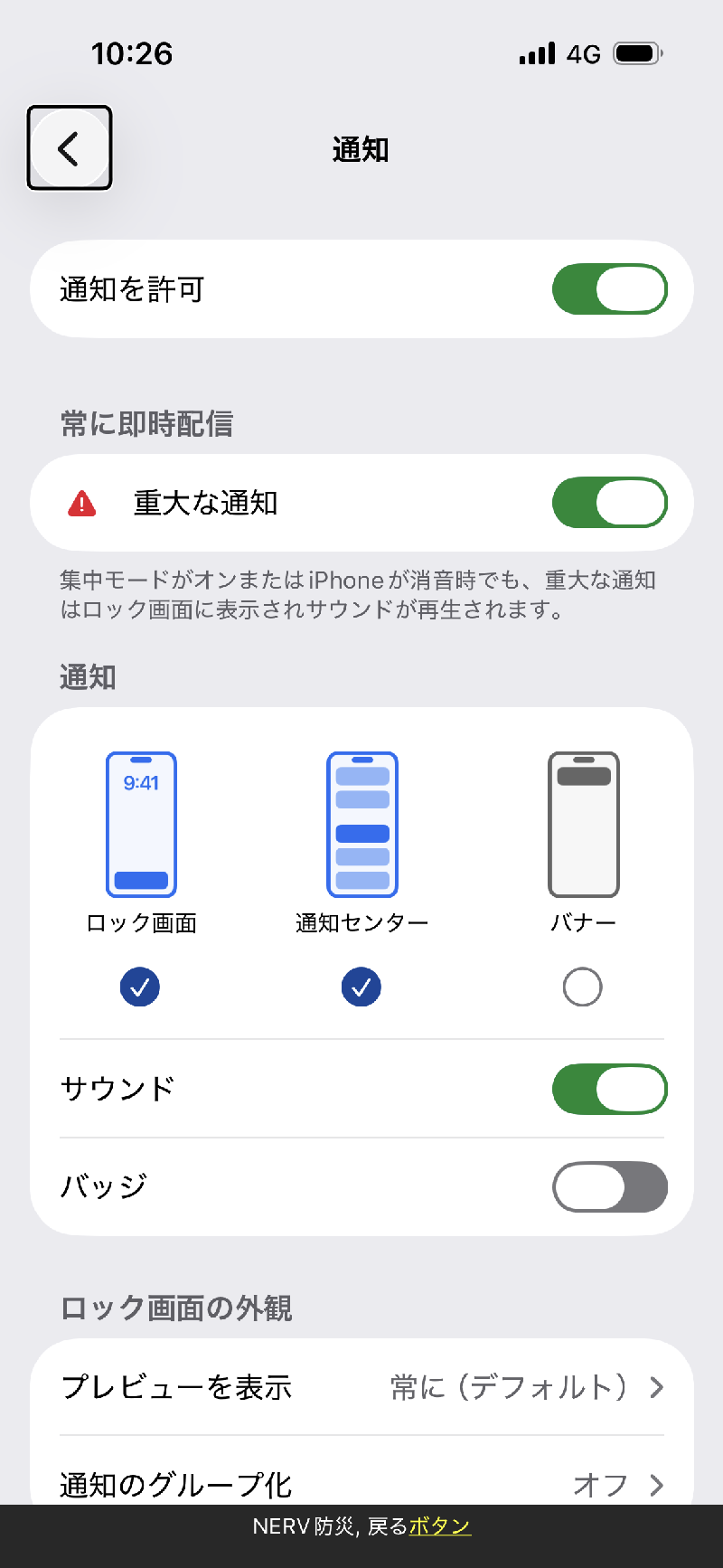
次に「NERV防災アプリにアクセスを許可」する画面に戻り、「通知」をタップして通知画面を表示します。
「通知を許可」「重大な通知」をオンにします(左図右)。「通知を許可」と「重大な通知」が連動していない点は注意が必要です。
なお、通知設定のうち、現在地設定は位置情報に連動していますので、位置情報を取得した段階で自動的にオンになります。
通知の方法として、「ロック画面」「通知センター」「バナー」がありますが、それぞれ独立で選択できます。また通知音のオン、オフも選択できます。
設定をする必要性が高いのは「表示設定」です。
「テーマ」「配色設定」「文字設定」「スクリーンリーダー用のレイアウト」の四つの項目があります。
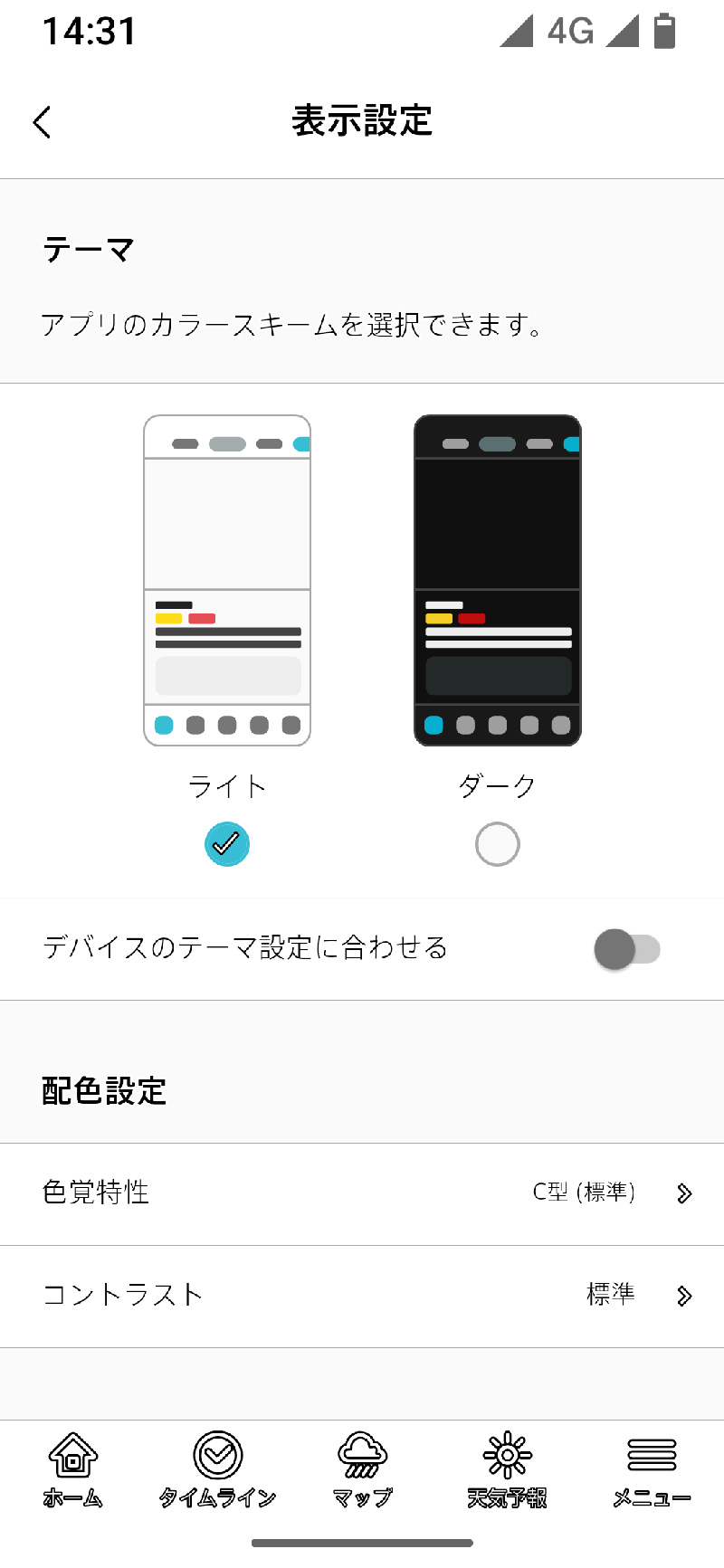
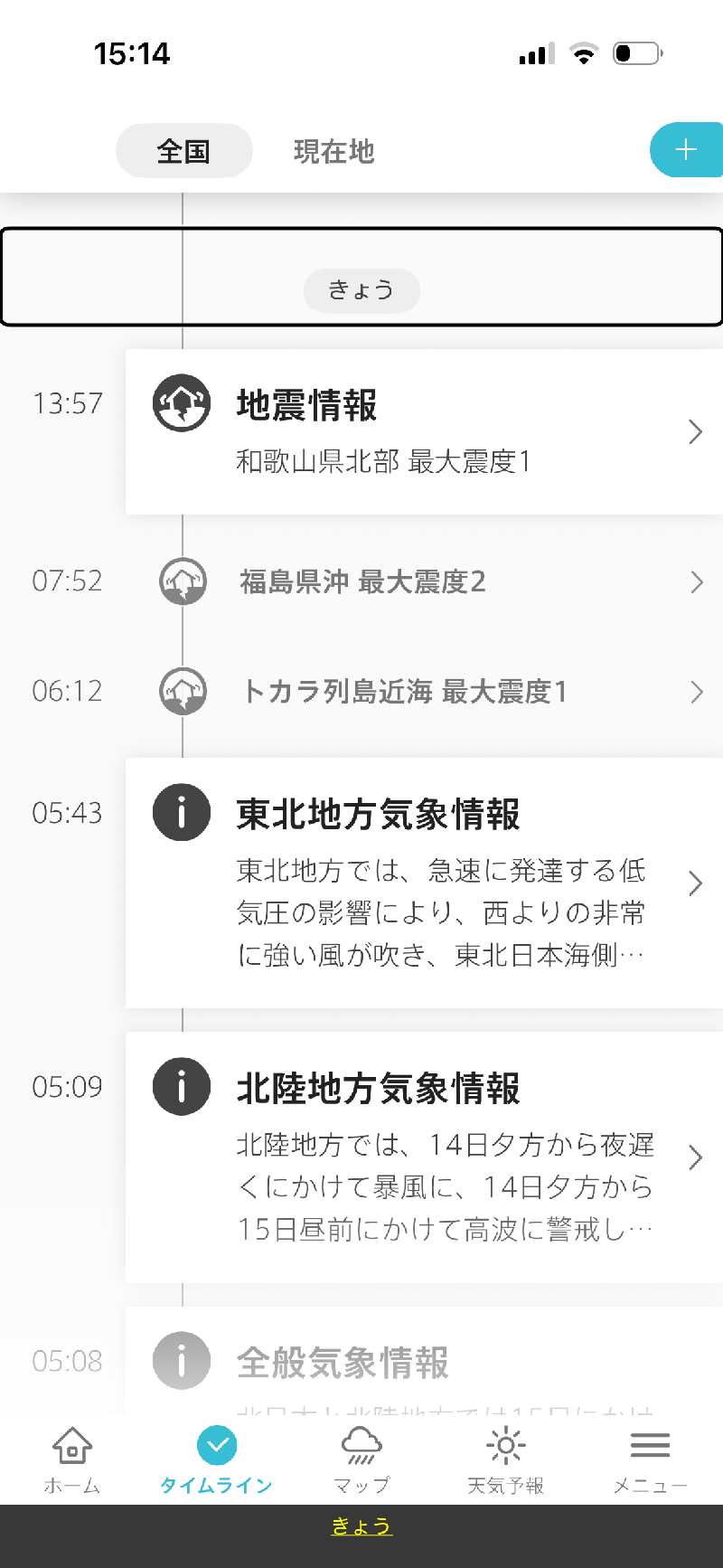
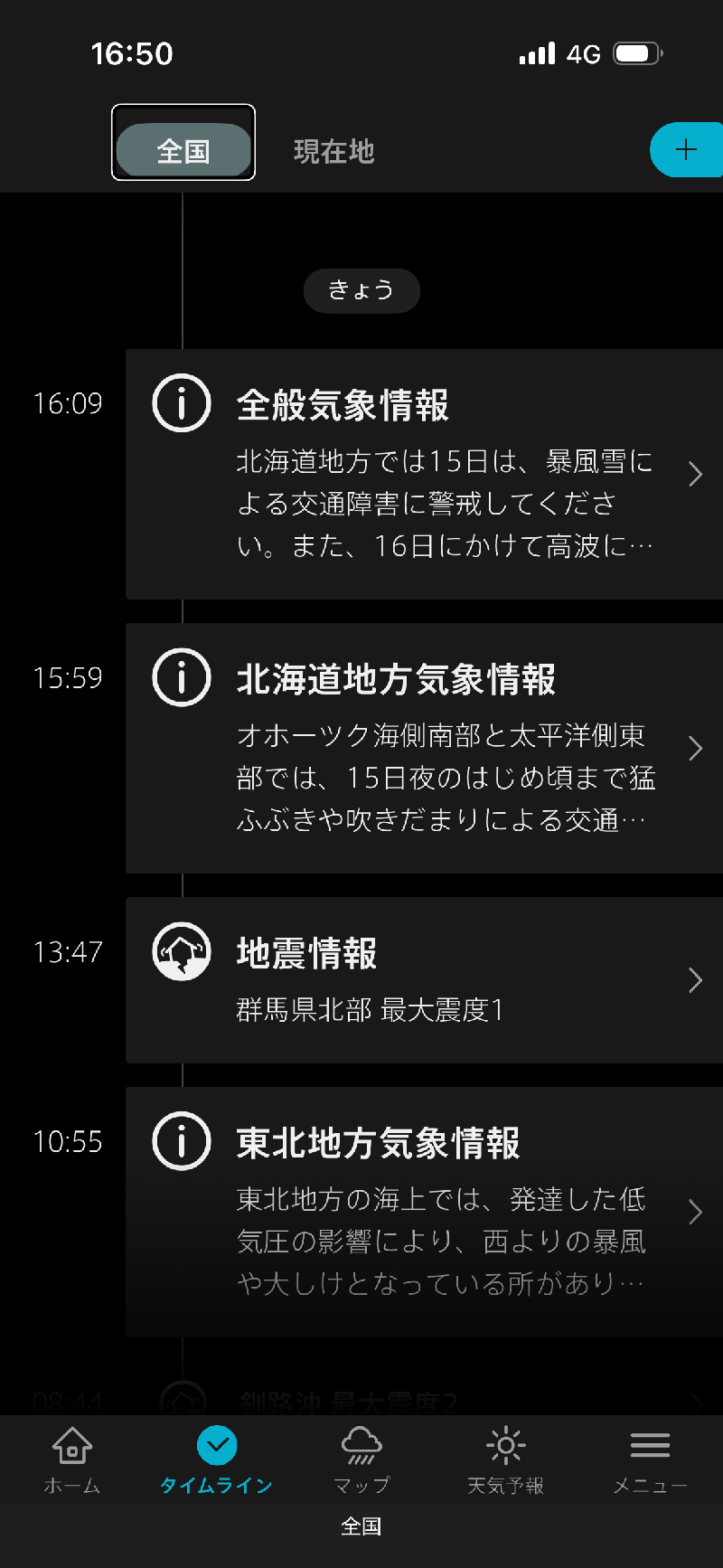
「テーマ」は、「ライト」(白地に黒文字を基調とした設定)、「ダーク」(黒地に白文字を基調とした設定)、「デバイスのテーマ設定に合わせる」の三つの項目があり、個々の見やすさに合わせて選択することができます。
「デバイスのテーマ設定に合わせる」は、そのデバイス全体のテーマにあわせて、ライト又はダークのいずれかを自動設定します。
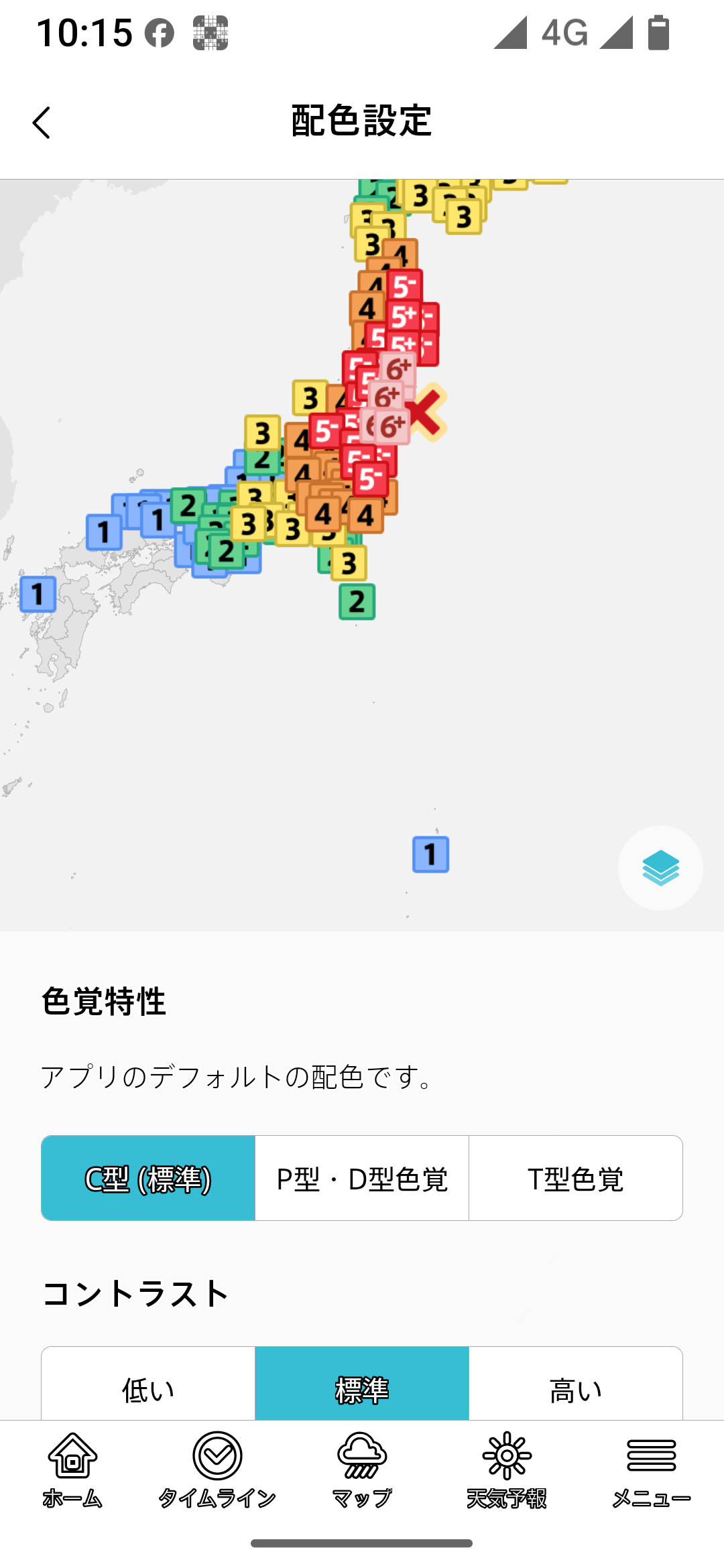
「配色設定」はさらに色覚特性とコントラストの設定に分かれます。
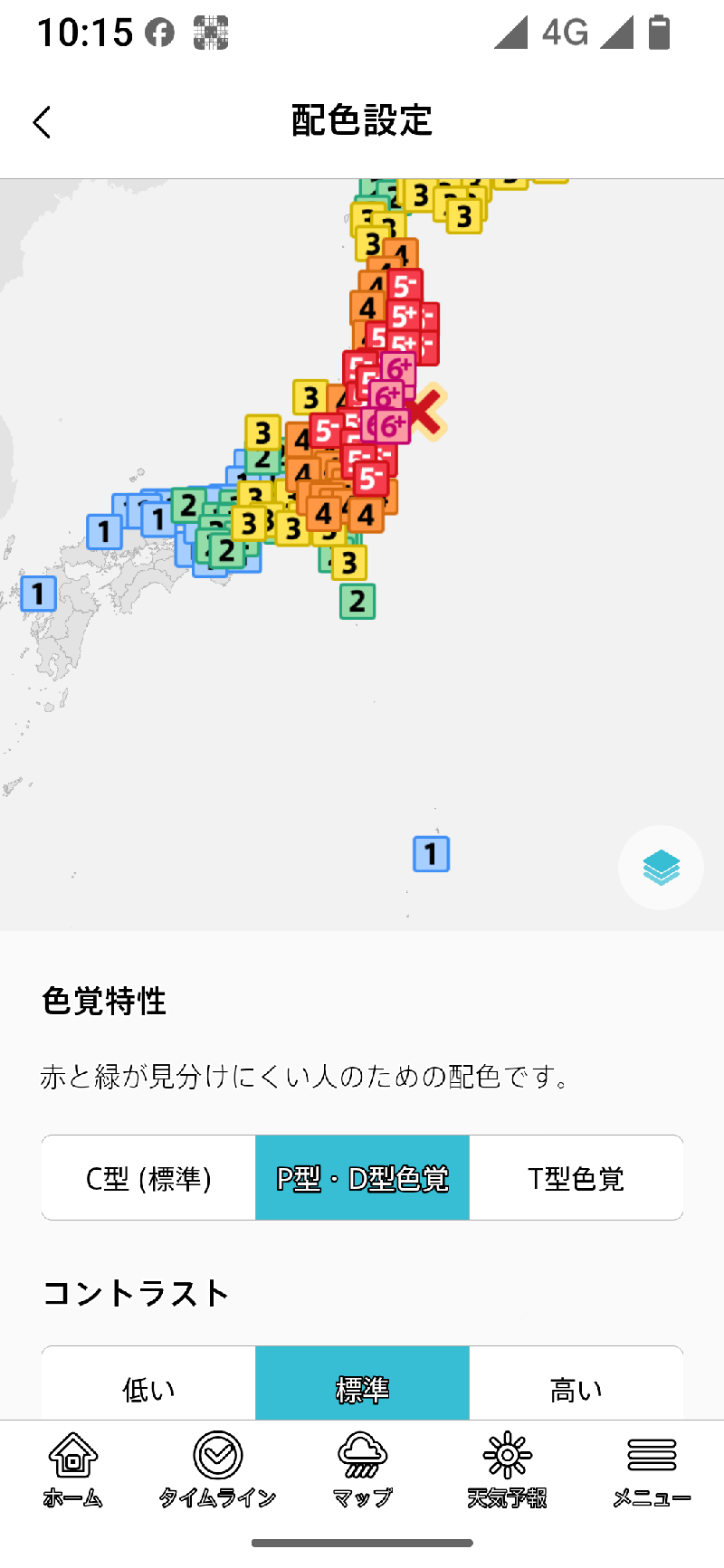
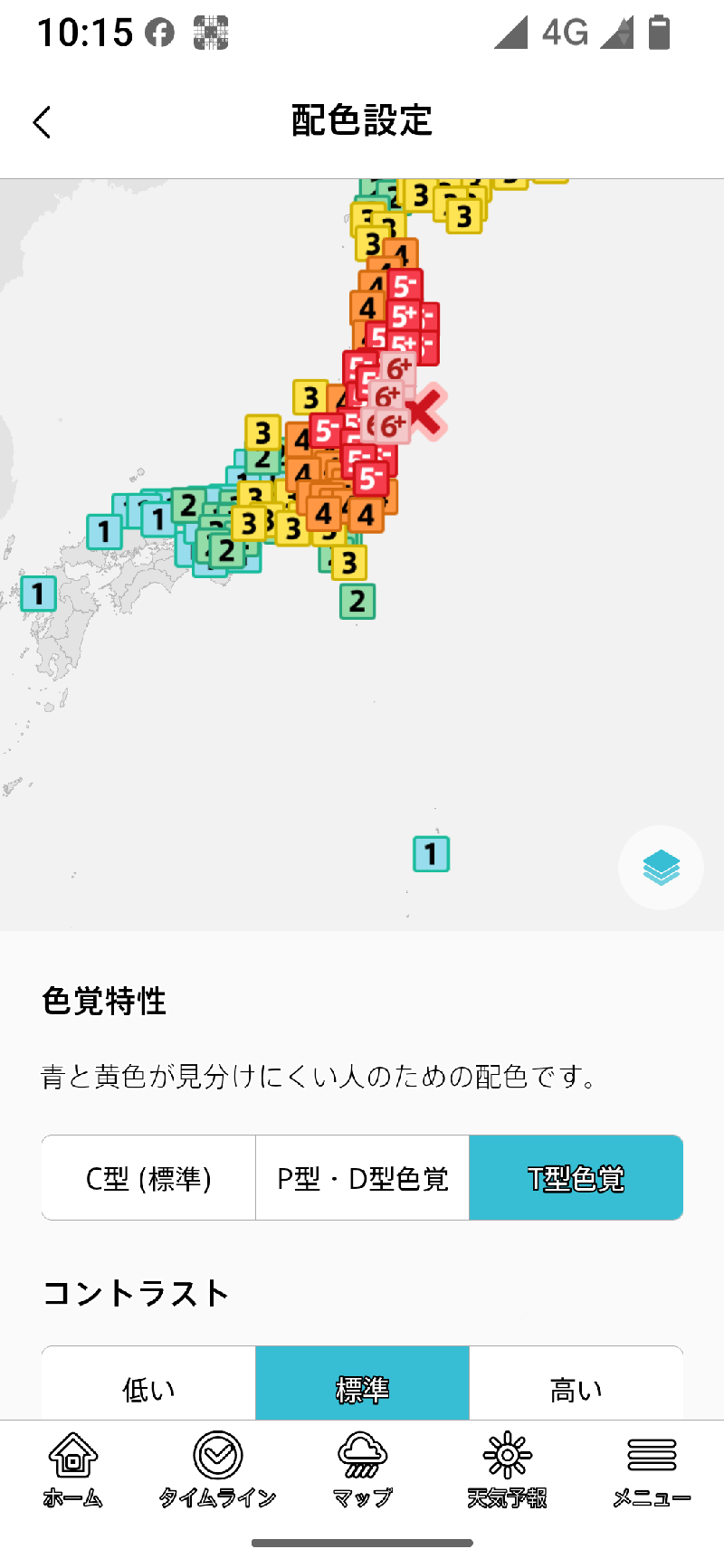
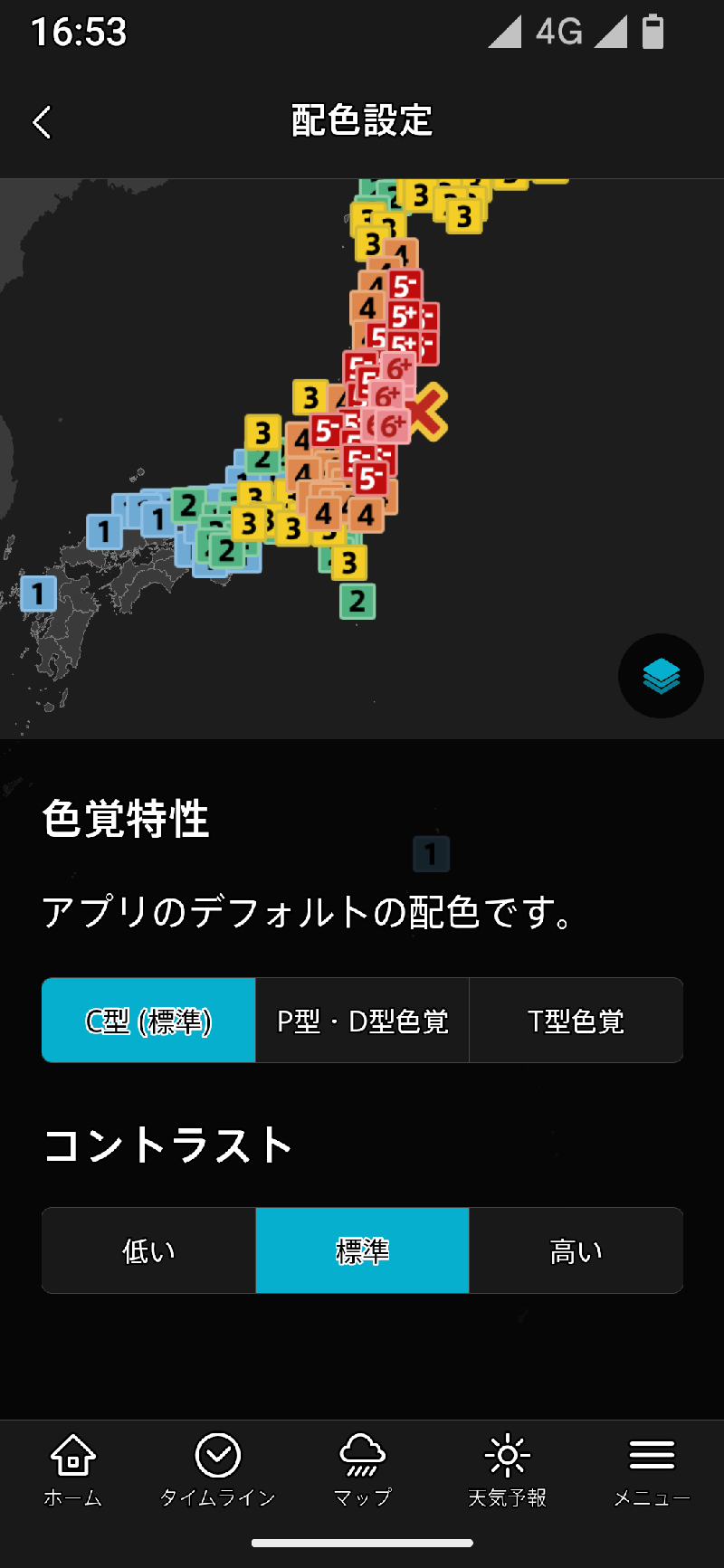
色覚特性では、主に地図上の表示される震度や雨雲の強さなどの区分を見やすくする設定です。
「C型標準」(初期設定)、「P型・D型色覚」(赤と緑が見分けにくい方むけ)、「T型色覚」(青と黄色が見分けにくい方むけ)から選ぶことができます。
色覚特性はあくまでも目安です。テーマや後述のコントラストと組み合わせてみて、ご自身に合ったものを選択してください。
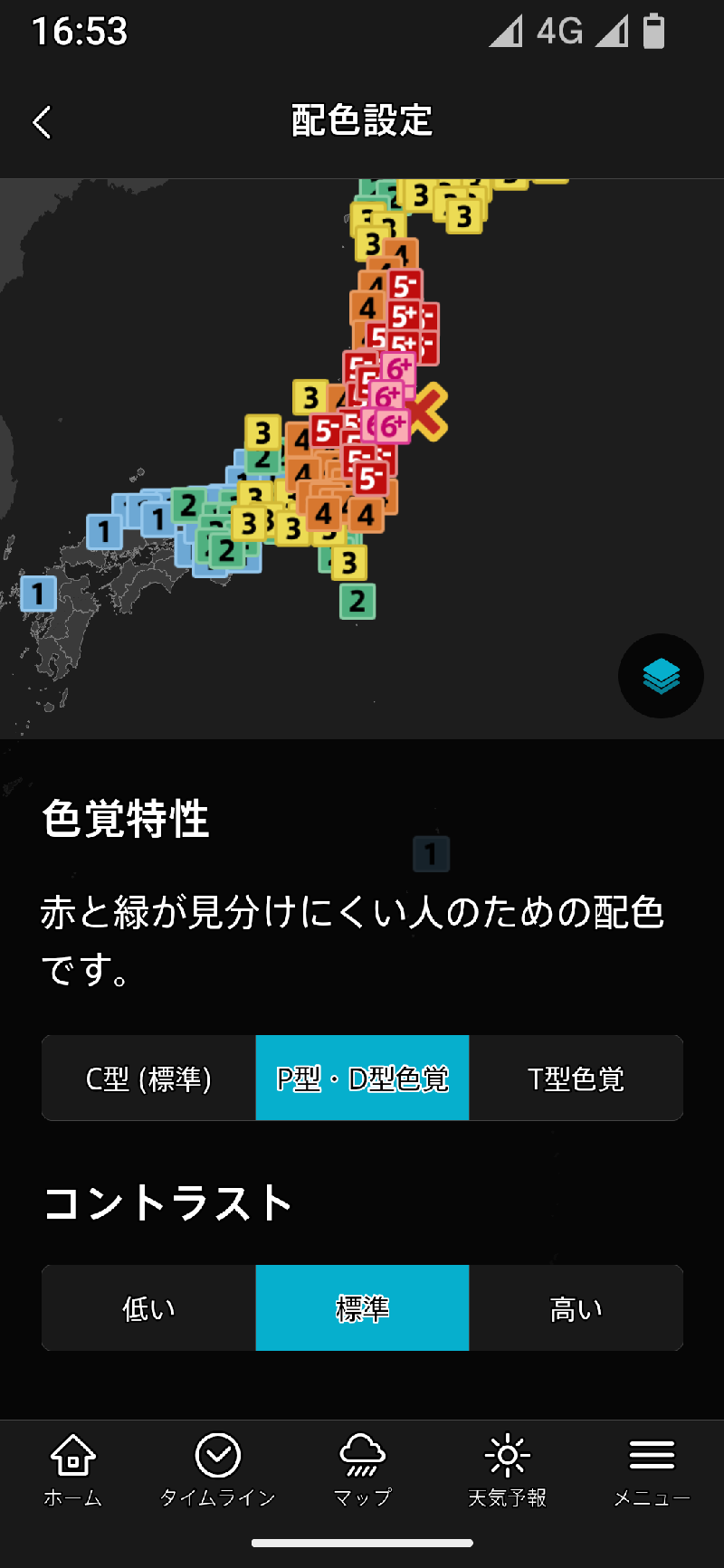
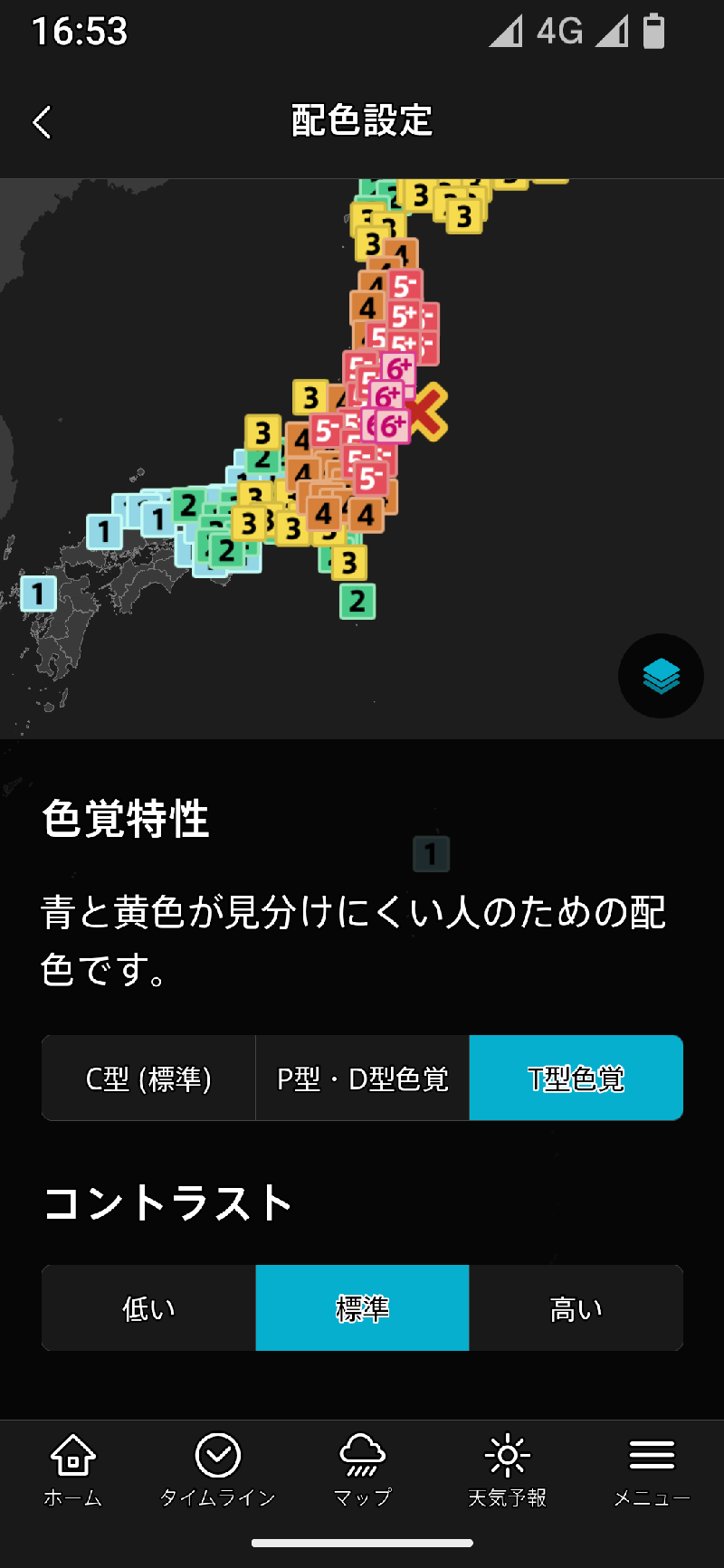
ダークテーマでの色覚特性の比較画面です。
配色はライトテーマと同じですが、背景が黒いため、際立っています。
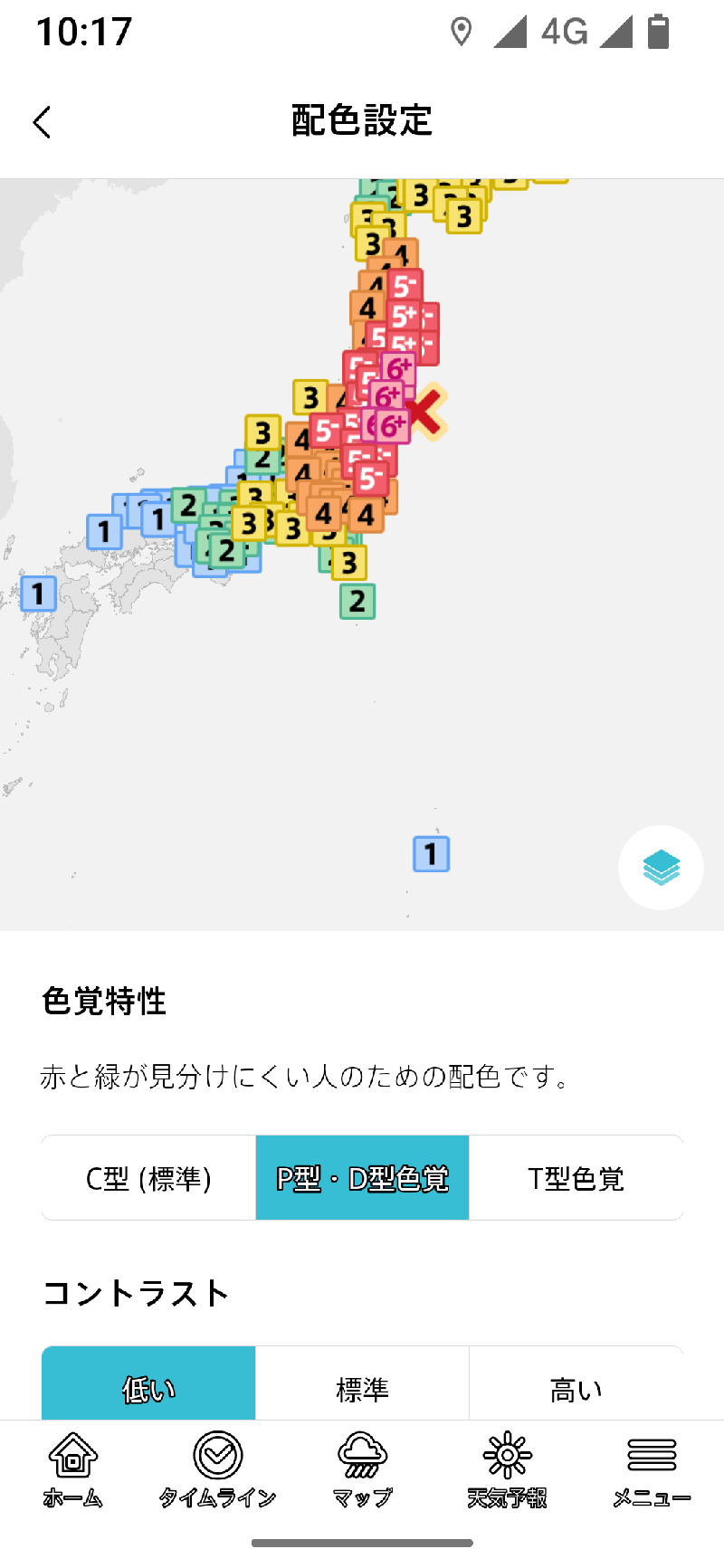
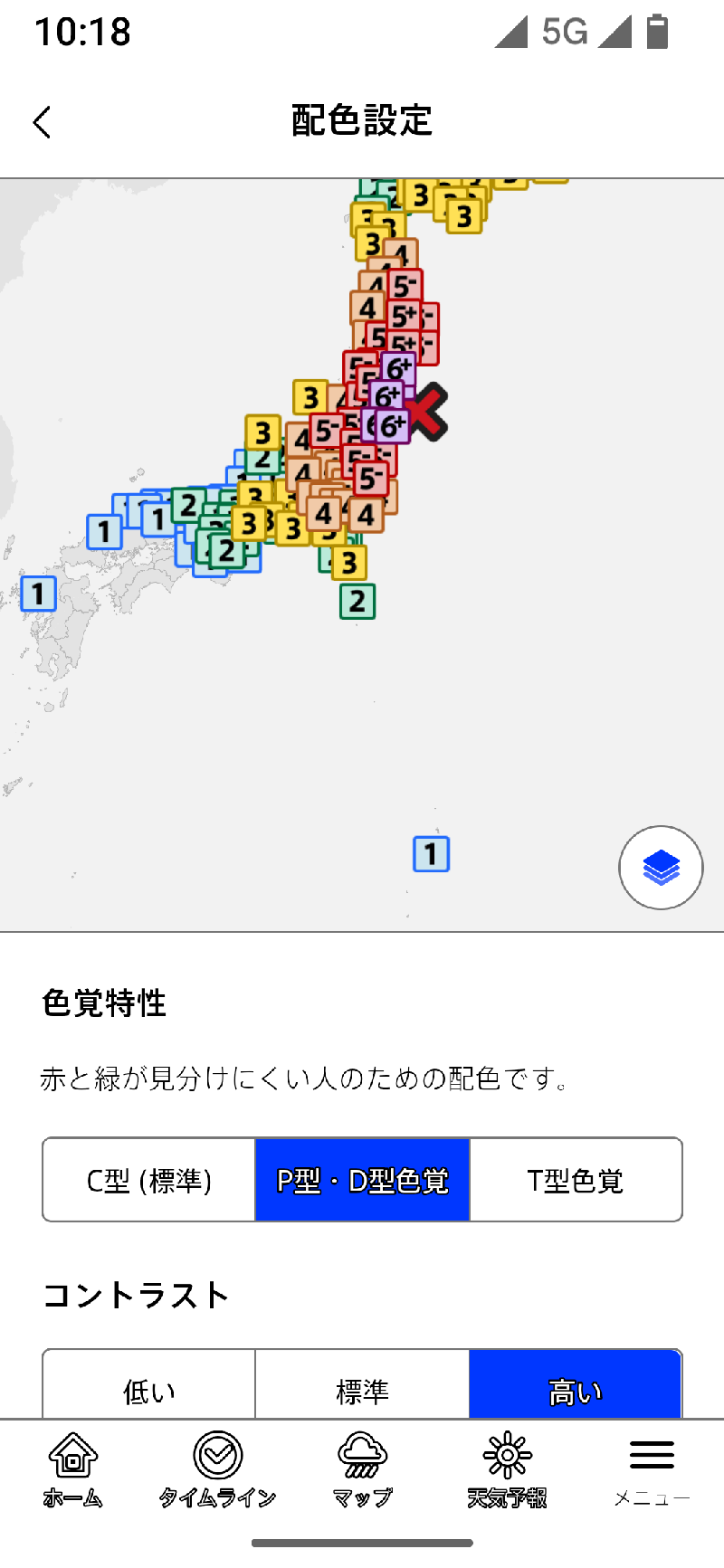
コントラストは「低い」「標準」「高い」から選べます。
右図は設定による色調の変化を示したものです。
色覚障がい者に対応した色のコントラストの設定は、特務機関NERV防災アプリの大きな特徴の一つです。
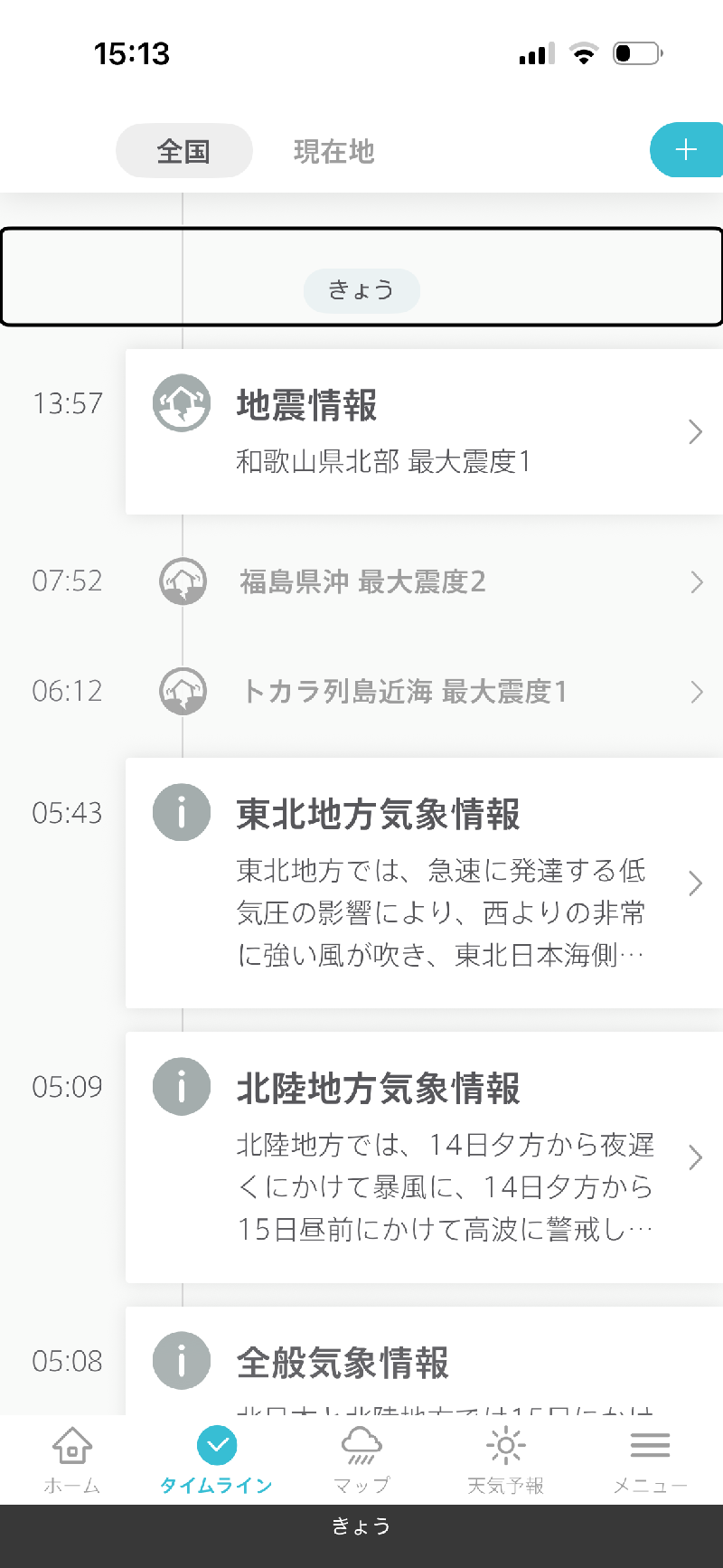
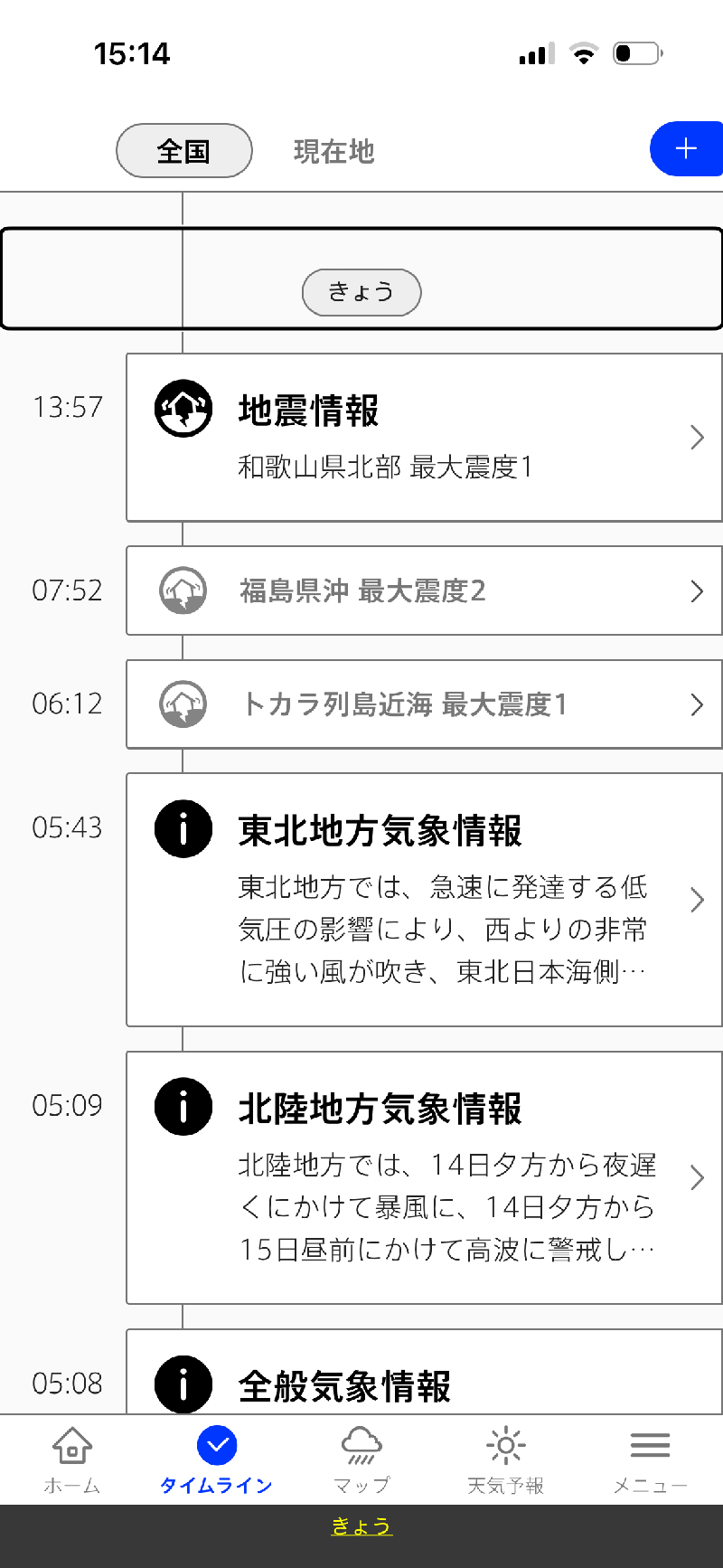
タイムラインの場合、ライトテーマでは基本的に白黒表示ですが、文字の色の濃淡や罫線に違いが現れています。
なお、ここではiPhoneの画面例で示しています。
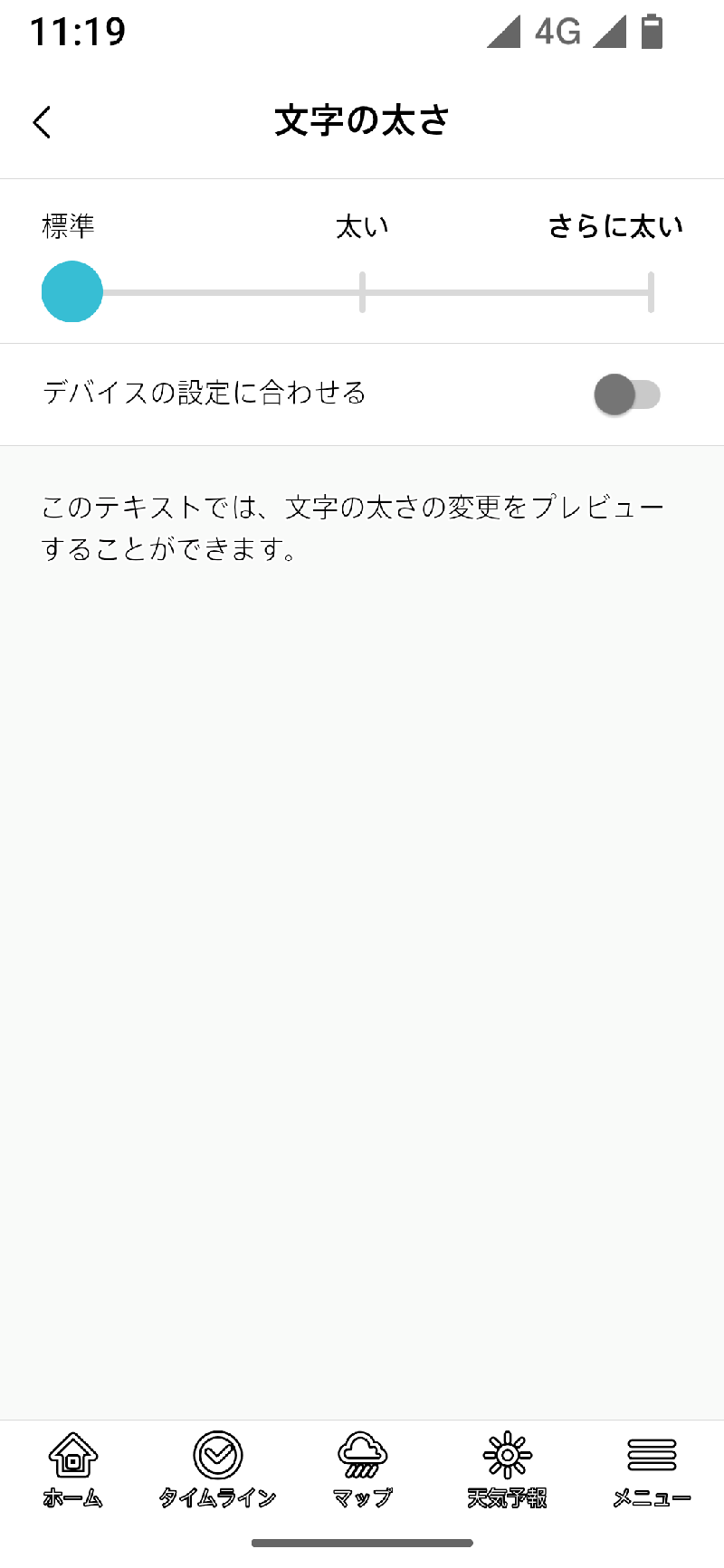
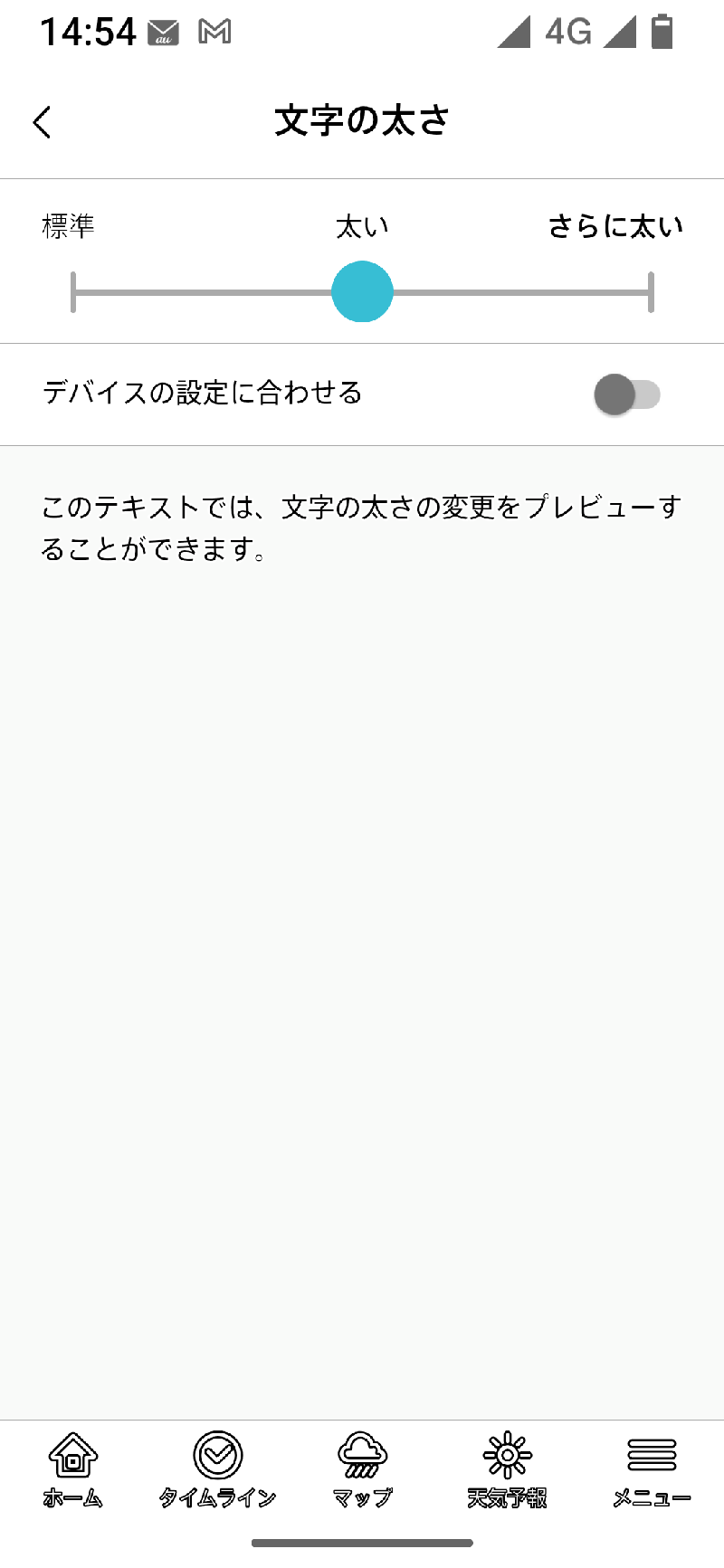
「文字設定」はさらに文字サイズと文字の太さの設定に分かれます。
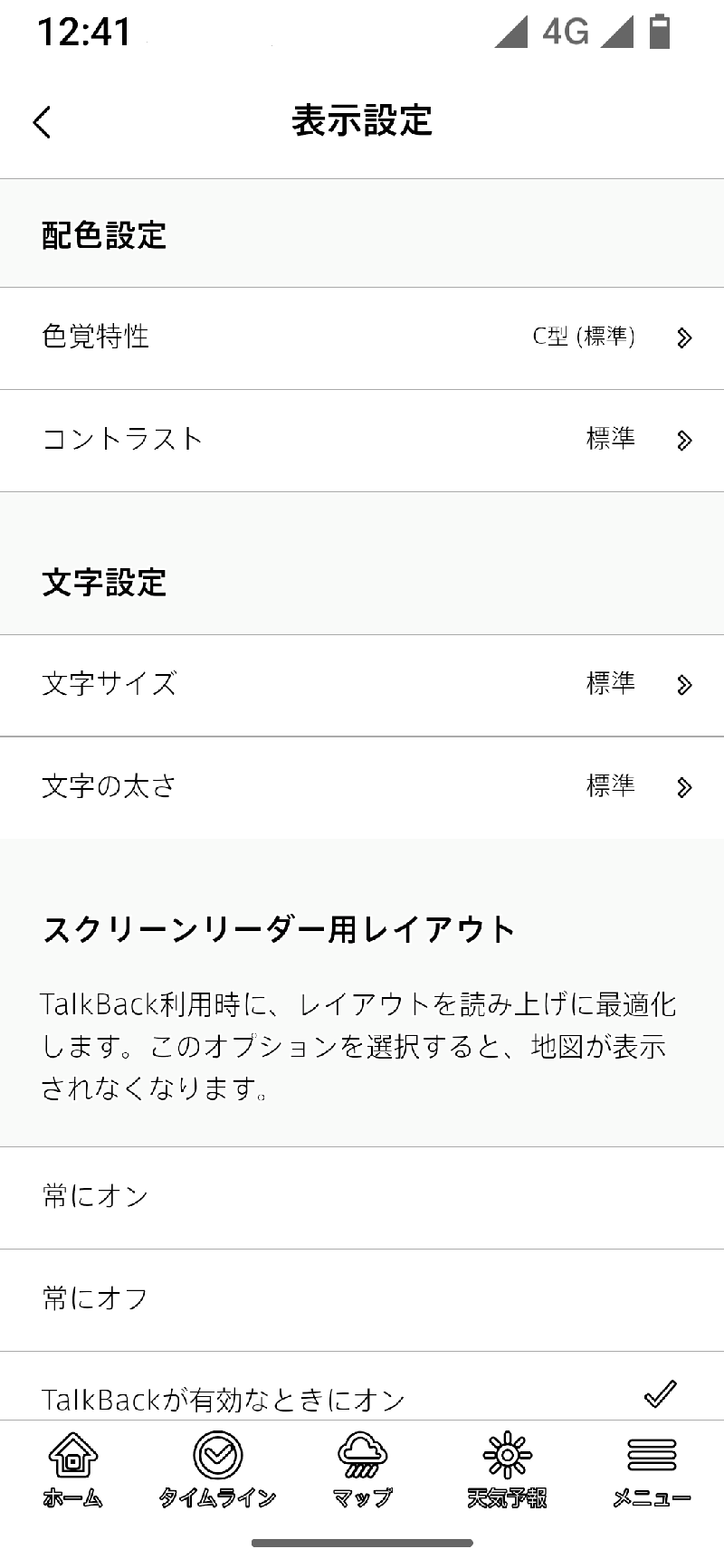
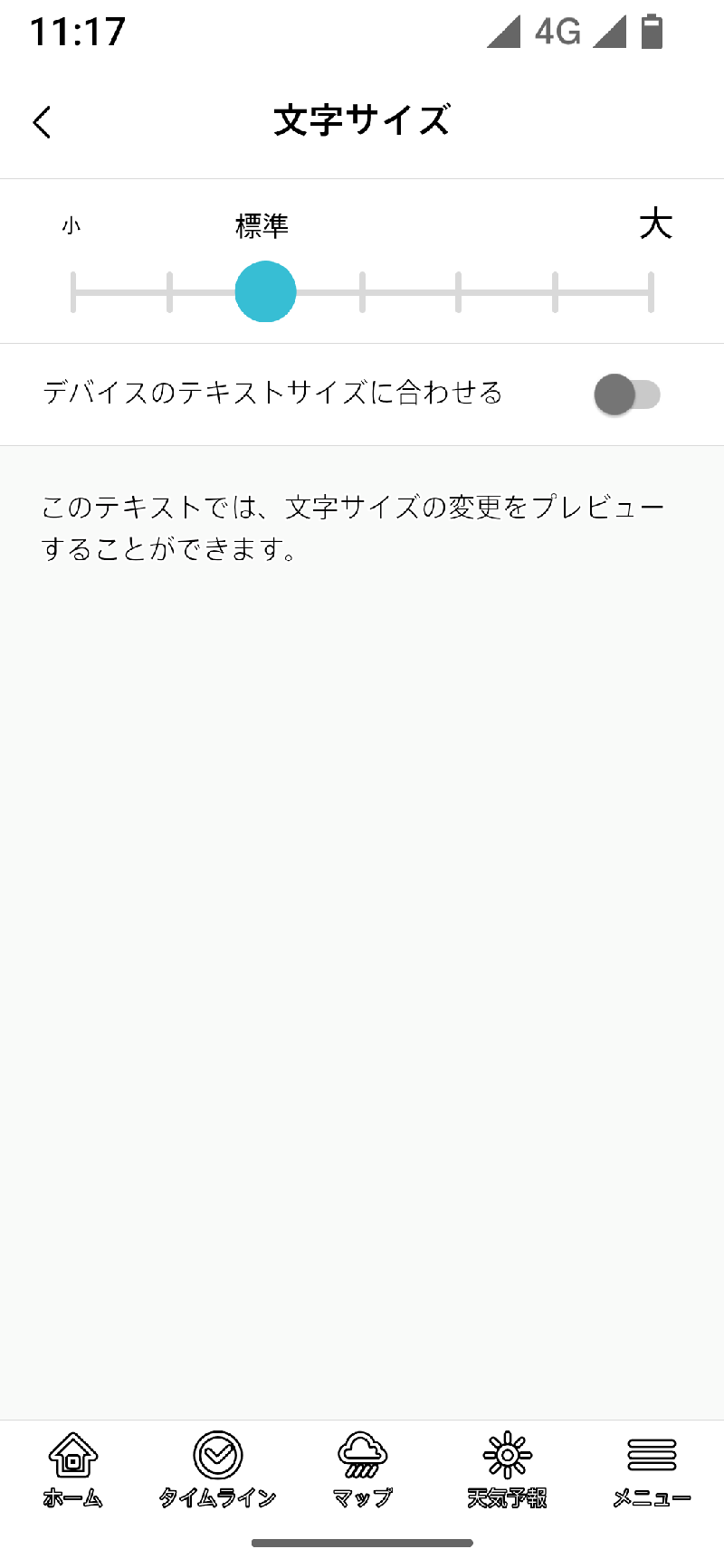
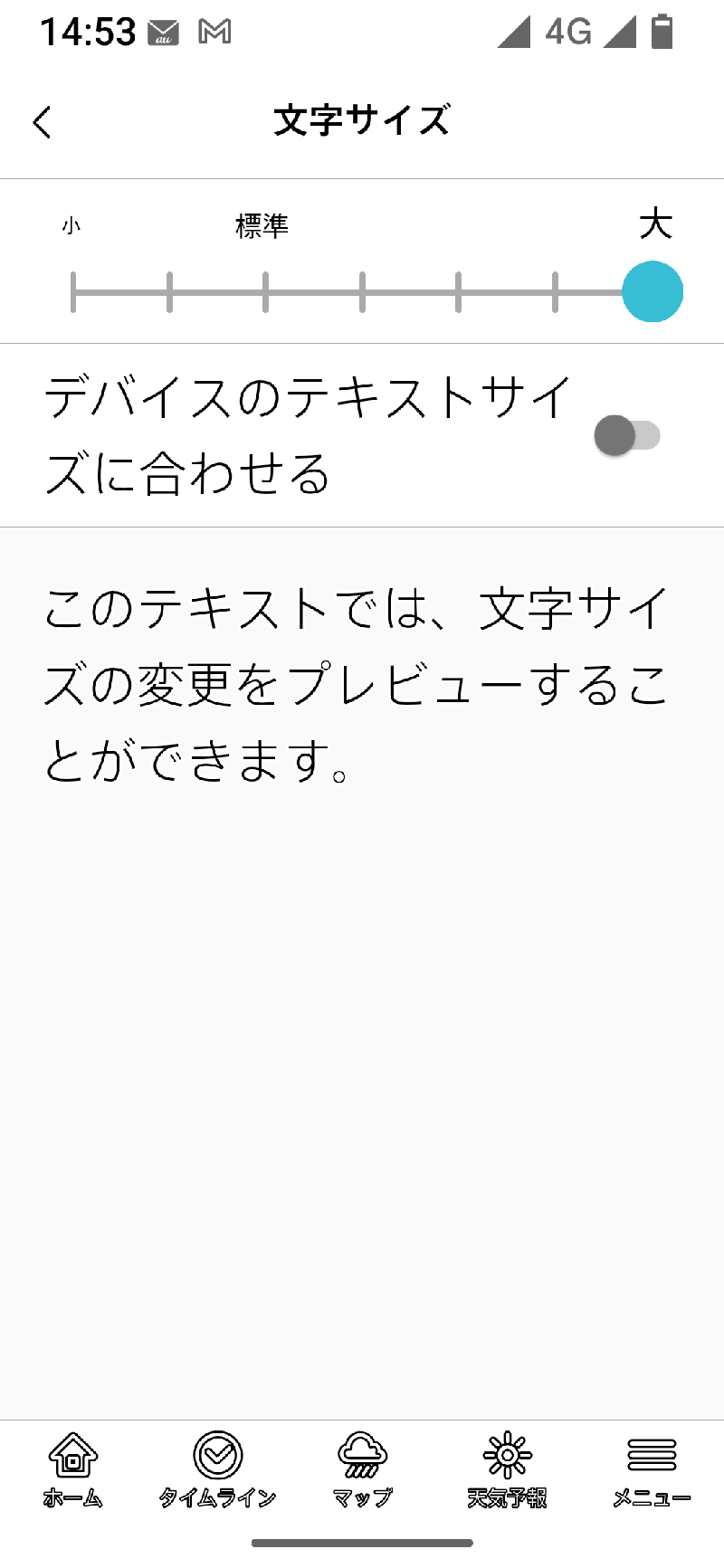
文字サイズは小から大までの7段階(標準は3段目)。スライダーの目盛を選択することで決定します。そのほかに、デバイス側の設定値に合わせる「デバイスのテキストサイズに合わせる」も選べます。
同様に、文字の太さも「標準」「太い」「さらに太い」の3段階から選べます。また、デバイスの設定値に合わせる「デバイスの設定に合わせる」も選べます。
「スクリーンリーダー用のレイアウト」
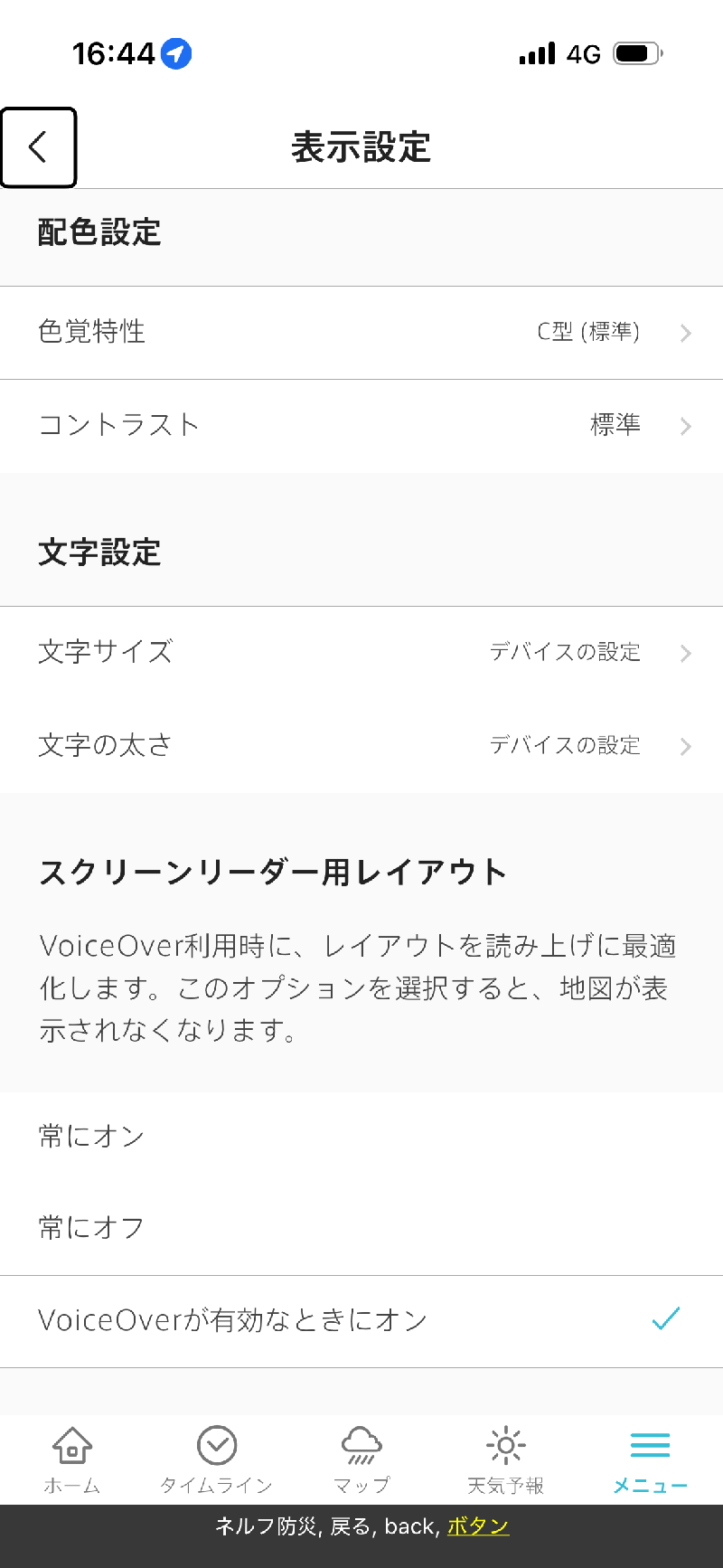
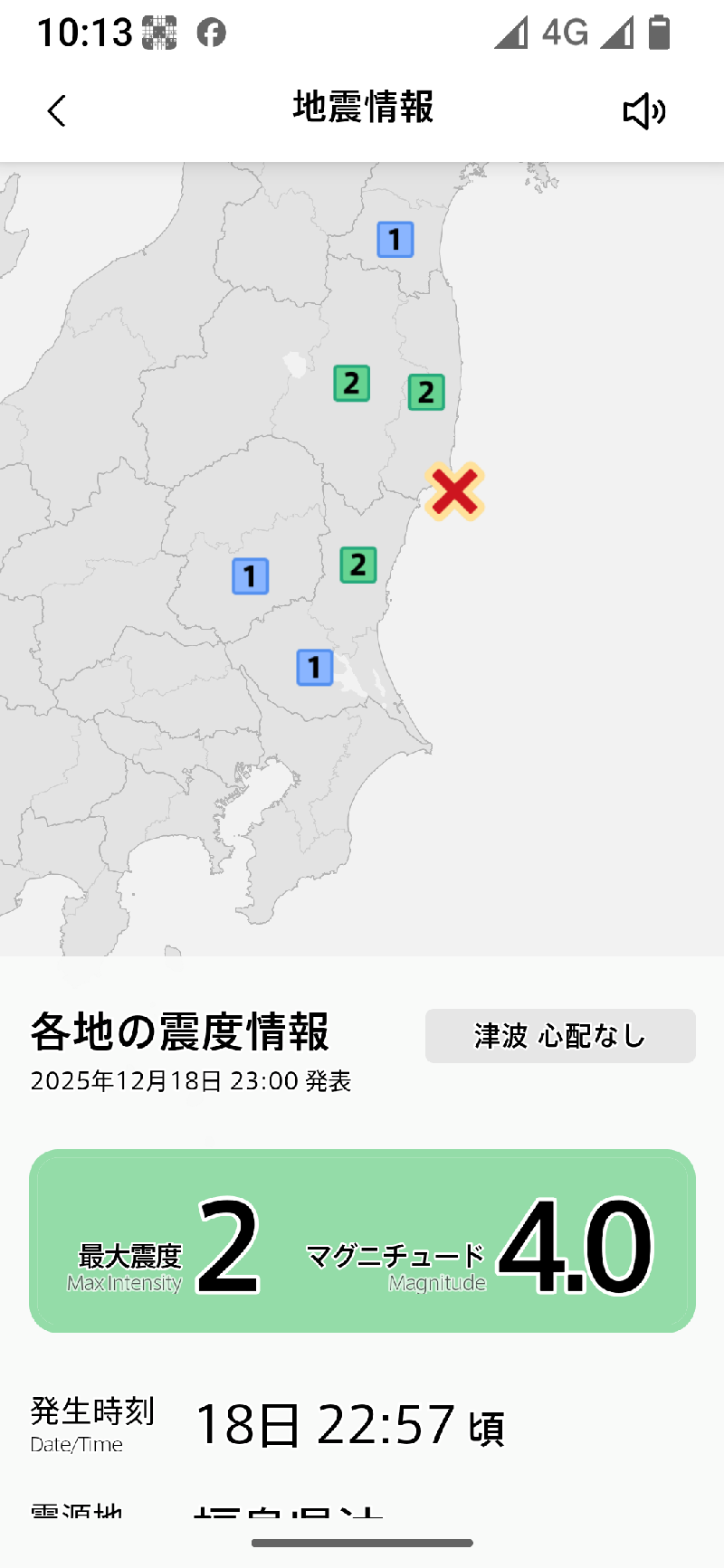
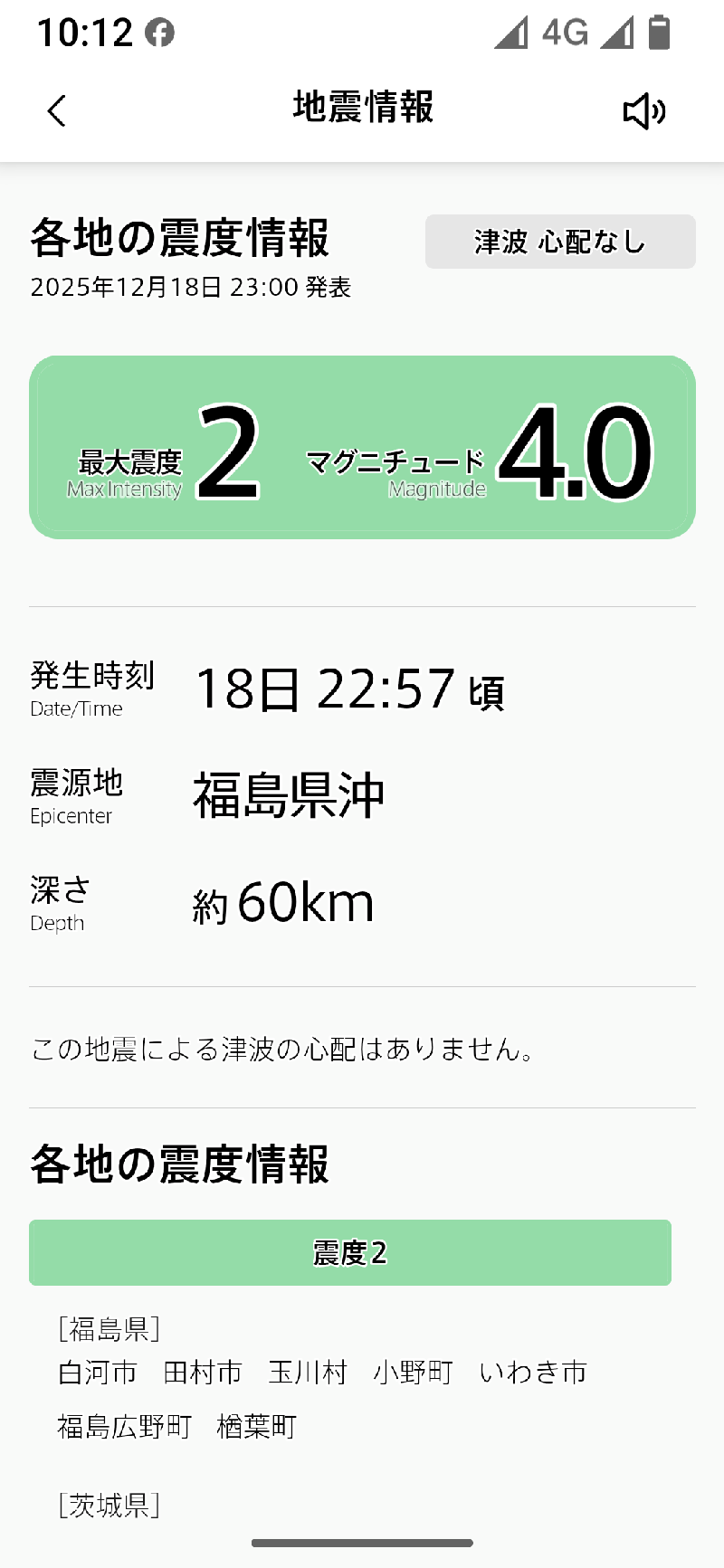
VoiceOverやTalkBackを使用するときに地図を表示しない機能です。これにより、有益な情報にいち早くたどり着けます。「常にオン」「常にオフ」「VoiceOver(Androidの場合TalkBack)が有効なときにオン」 から選択します。
「VoiceOver(Androidの場合TalkBack)が有効なときにオン」は、VoiceOver(Androidの場合TalkBack)が起動しているときは地図を表示せず、起動していないときは地図を表示するようになっています。
各機能を確認してみた
特務機関NERV防災アプリの機能について
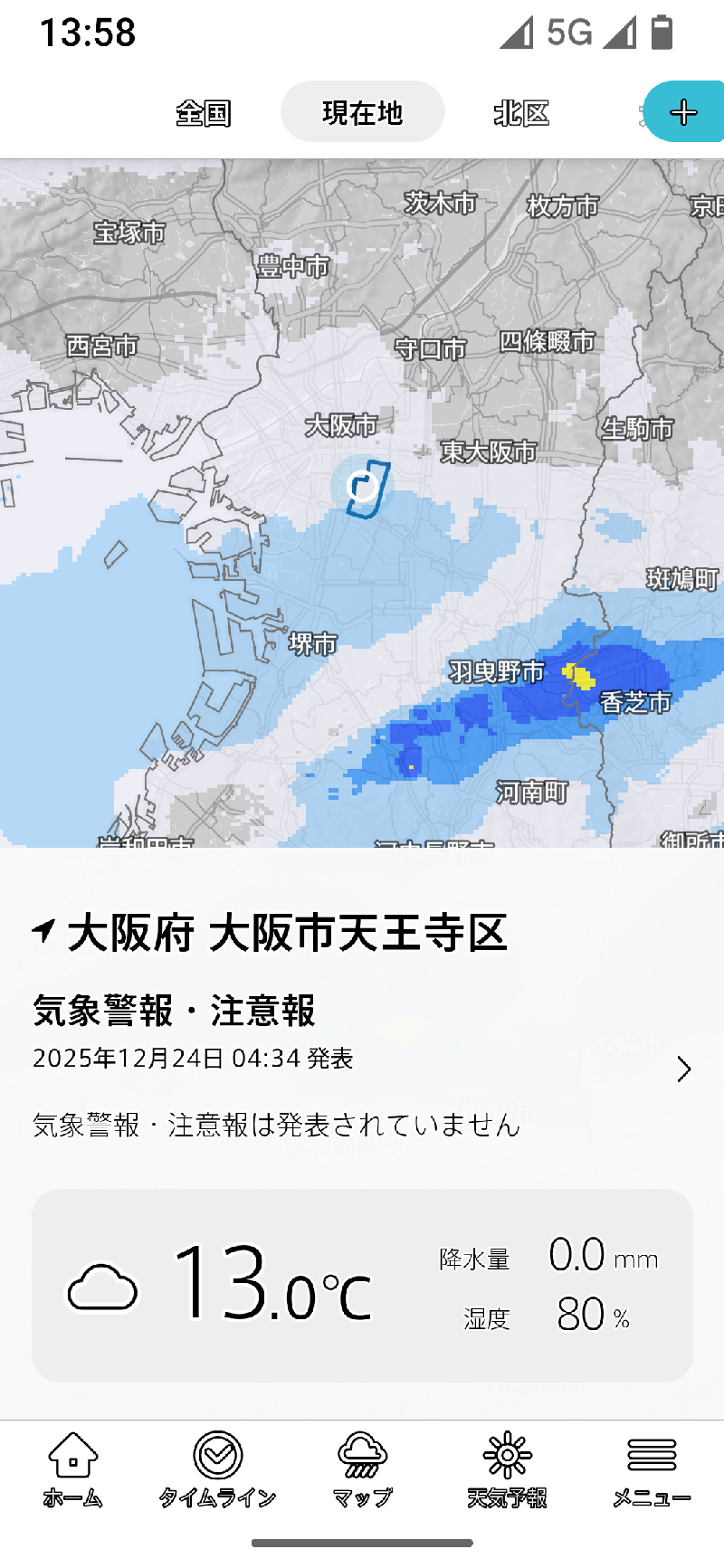
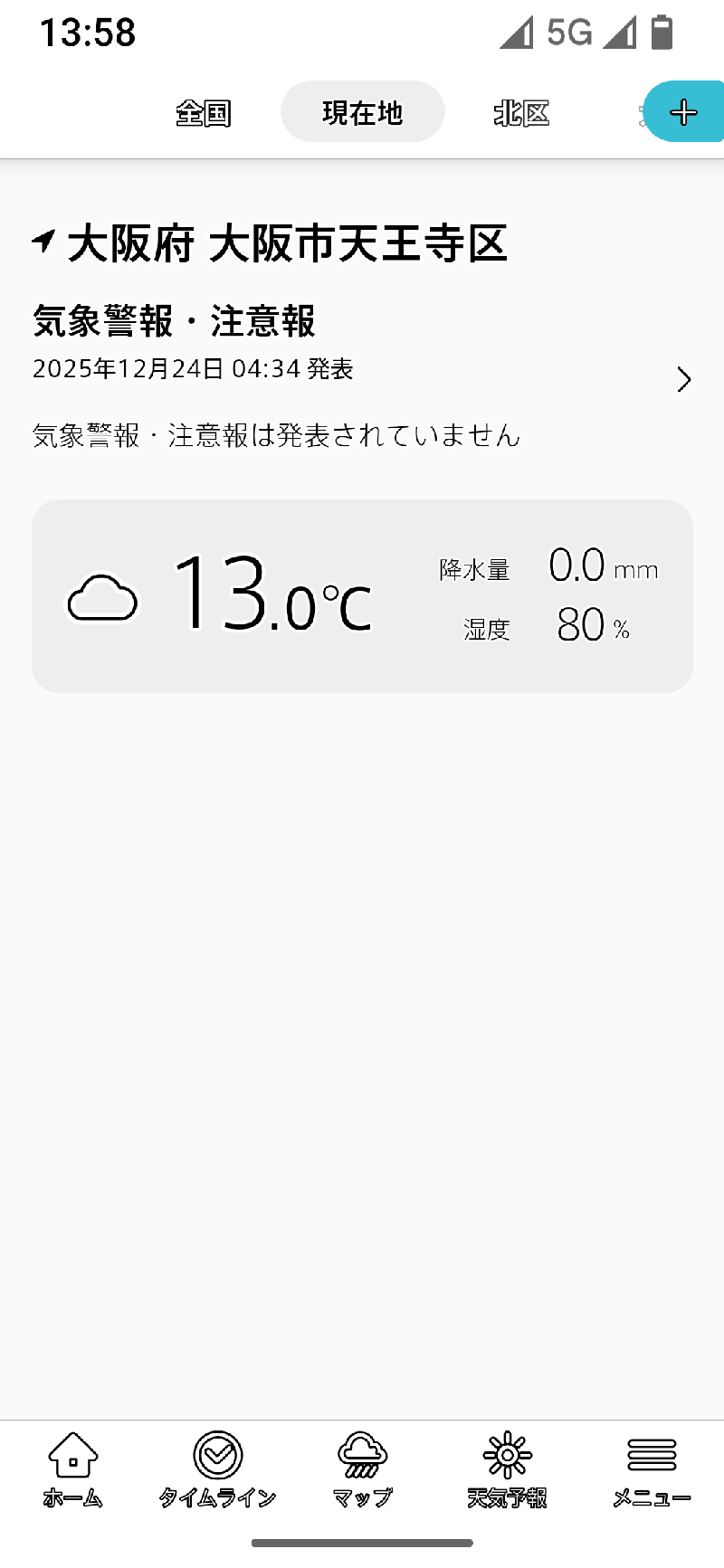
画面下部にある共通メニューラインのホームをクリックすると、現時点の現在地の雨雲レーダー地図(「スクリーンリーダー用レイアウト」がオンの場合は省略)、気象警報・注意報情報、気象情報(天気、気温、降水量、湿度)が表示されます。
下部にある共通メニューラインに沿って、機能を説明します。
タイムラインをタップします。
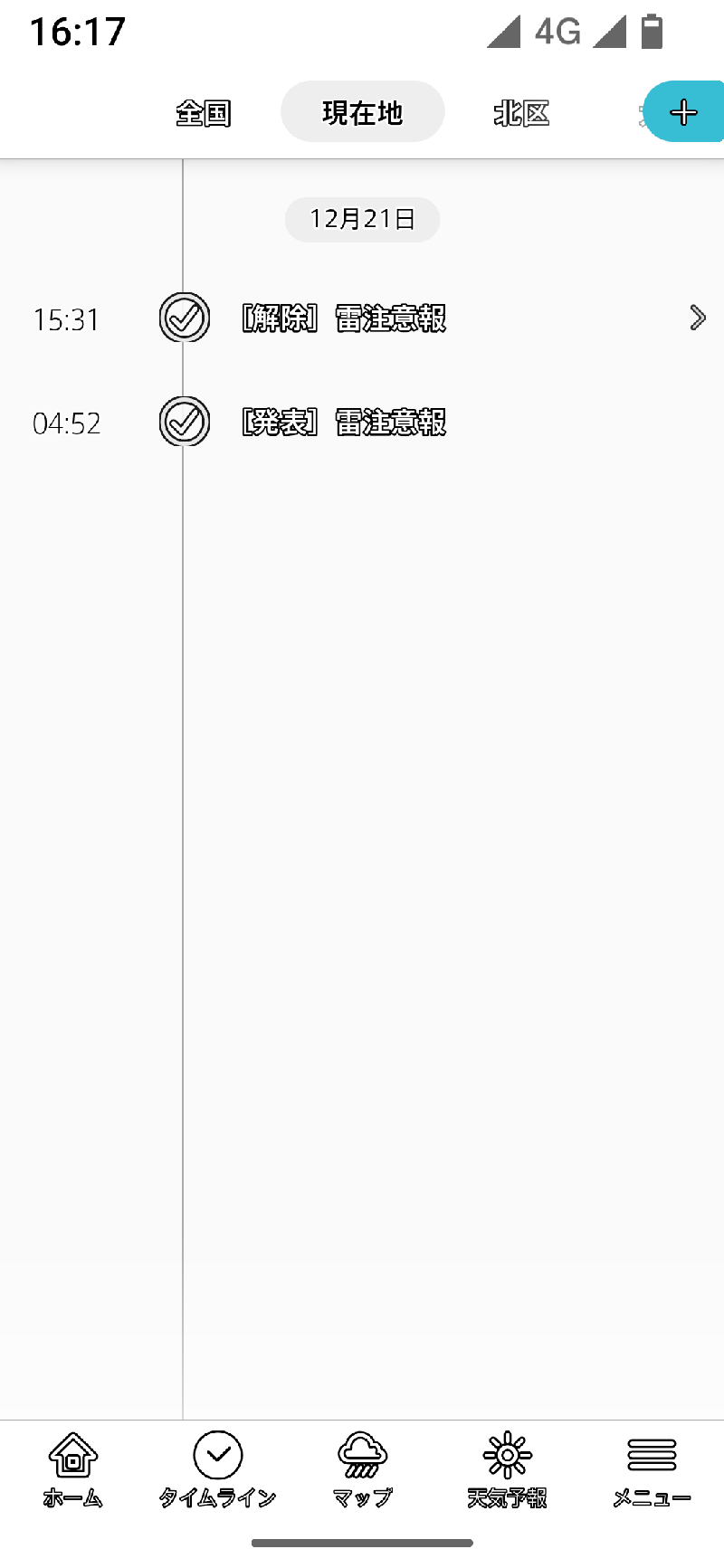
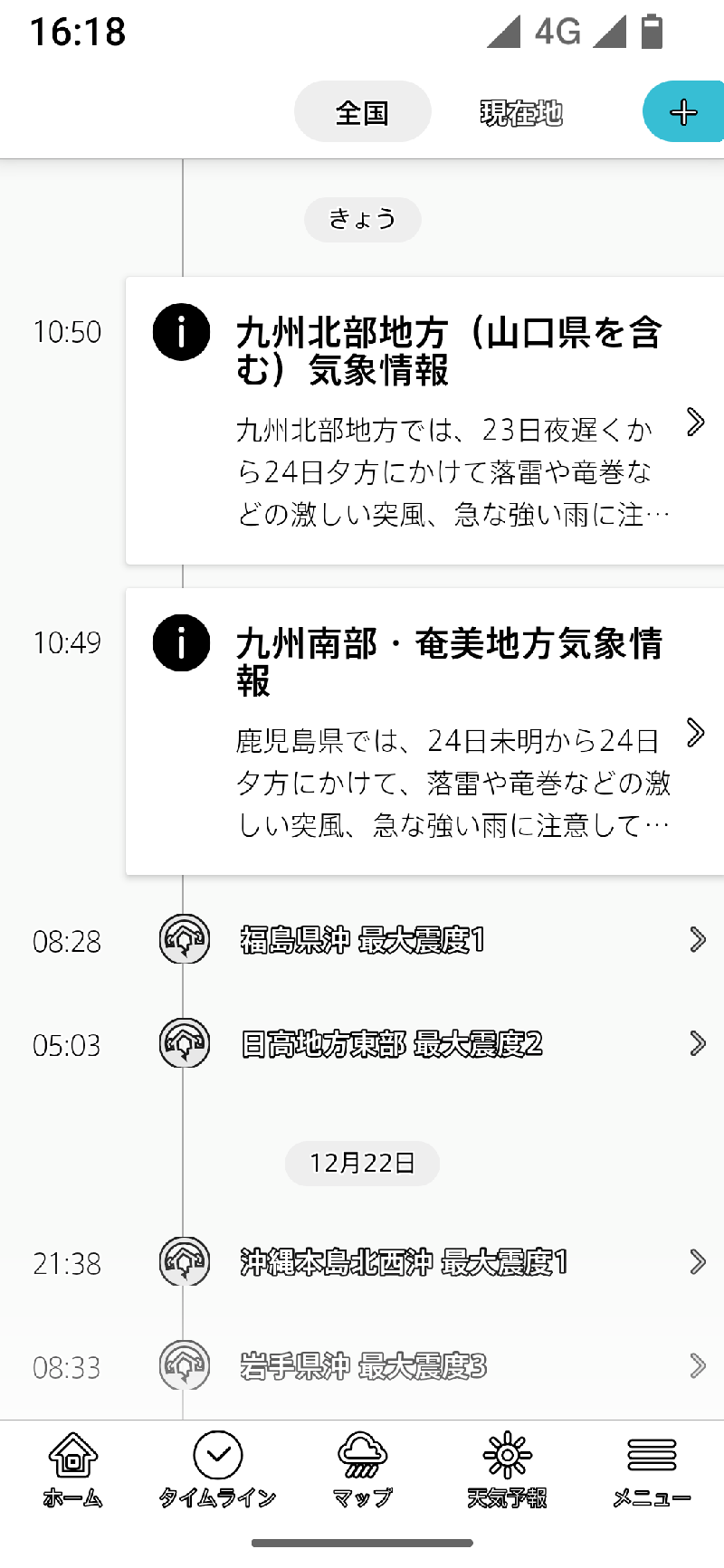
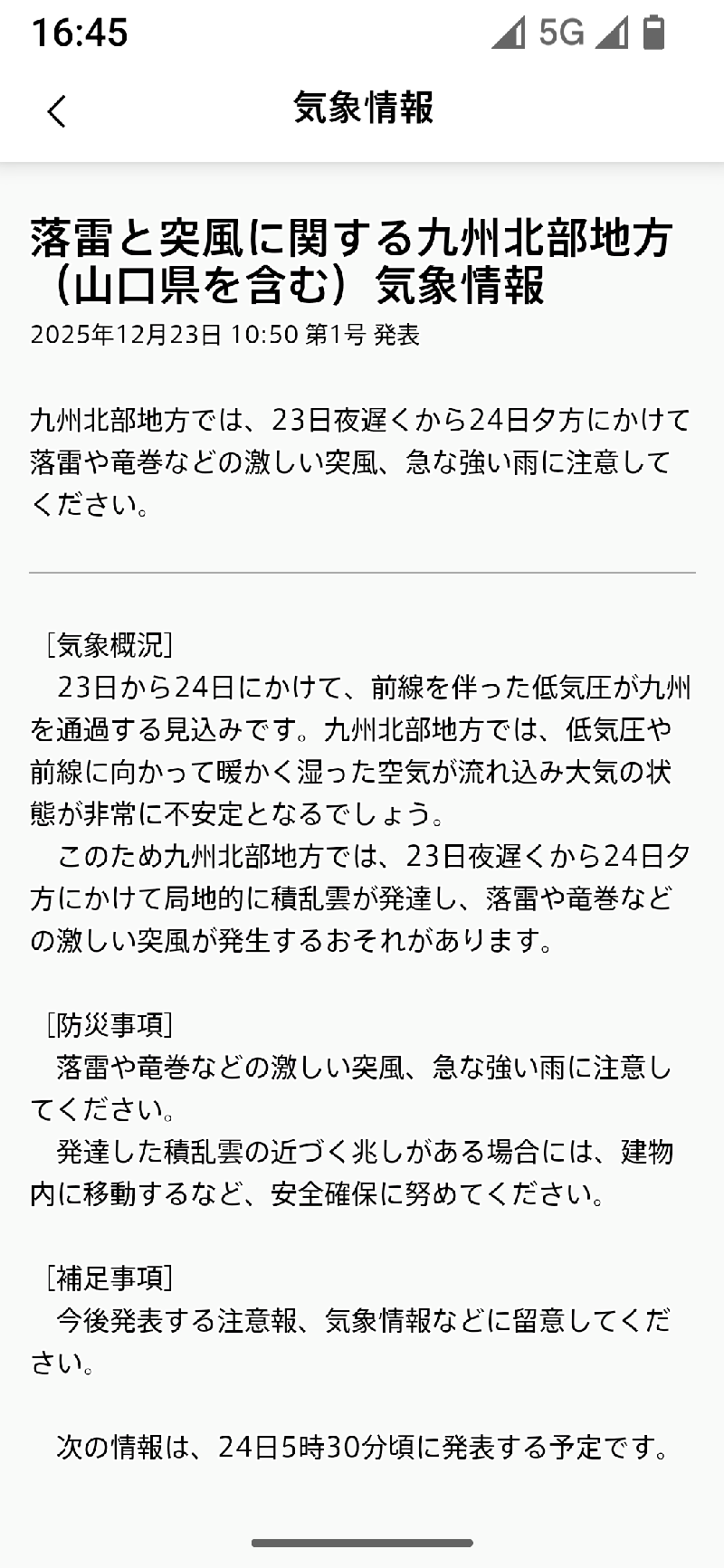
タイムラインとは、登録された地域に関する情報を時系列に並べて表示する機能です。
見出しの横に>のある項目をタップすると、その詳細情報が表示されます。
タイムラインをタップすると直前に開いていた登録地域のタイムラインが現れますが、起動時には登録地域が現在地にリセットされるので、現在地のタイムラインが表示されます。
別の登録地域や現在地又は全国のタイムラインにするには、画面上部の登録地域の選択ラインで該当地域をタップして切り替えます。
共通メニューラインのマップをタップすると、マップ画面になります。
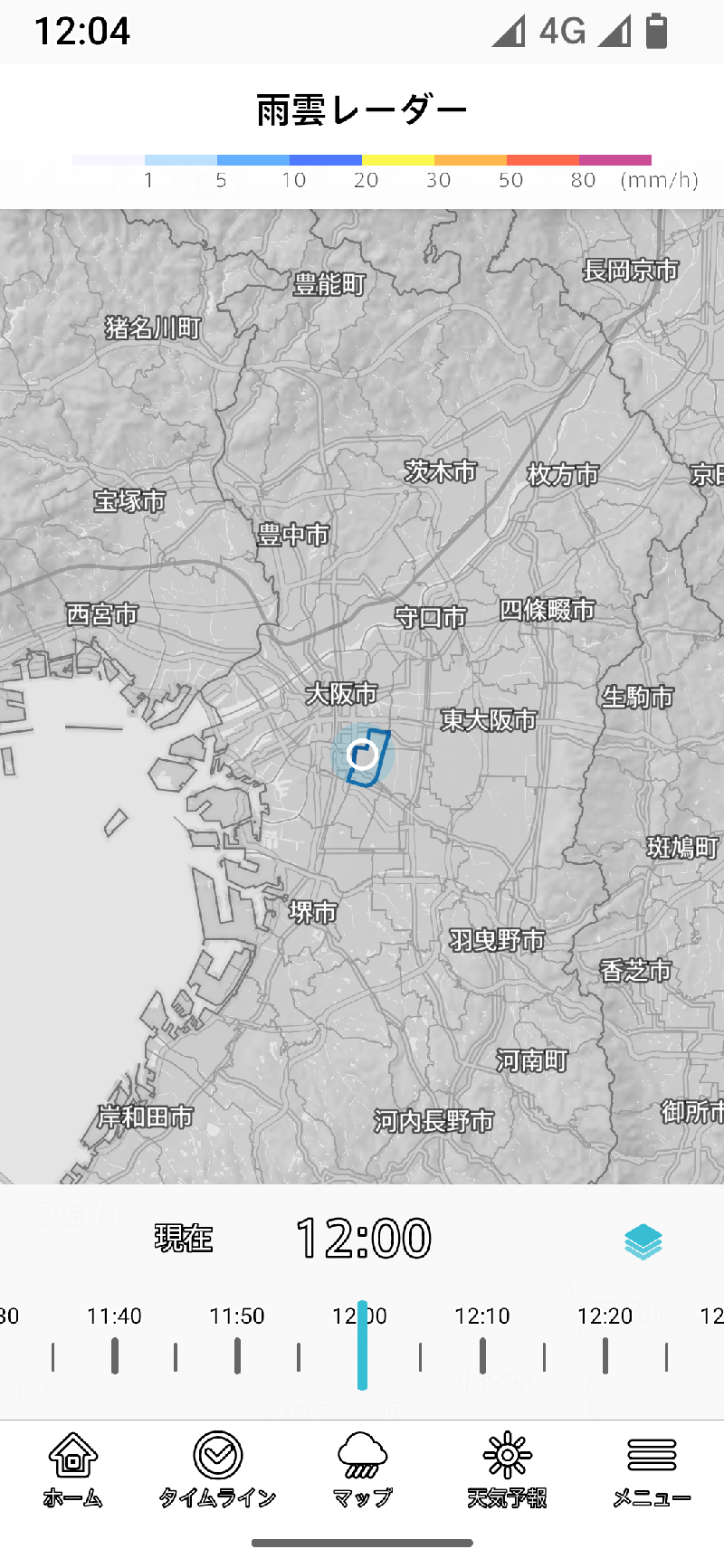
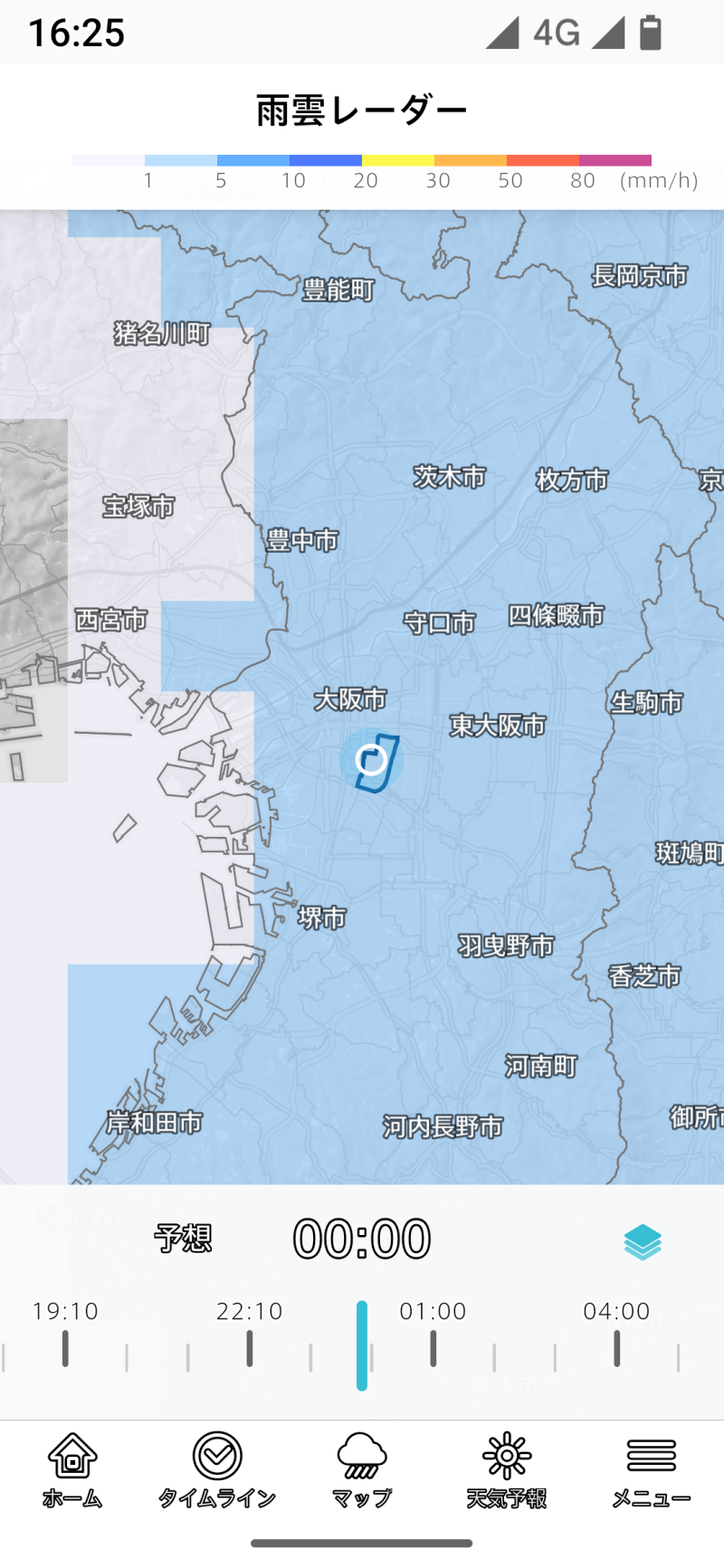
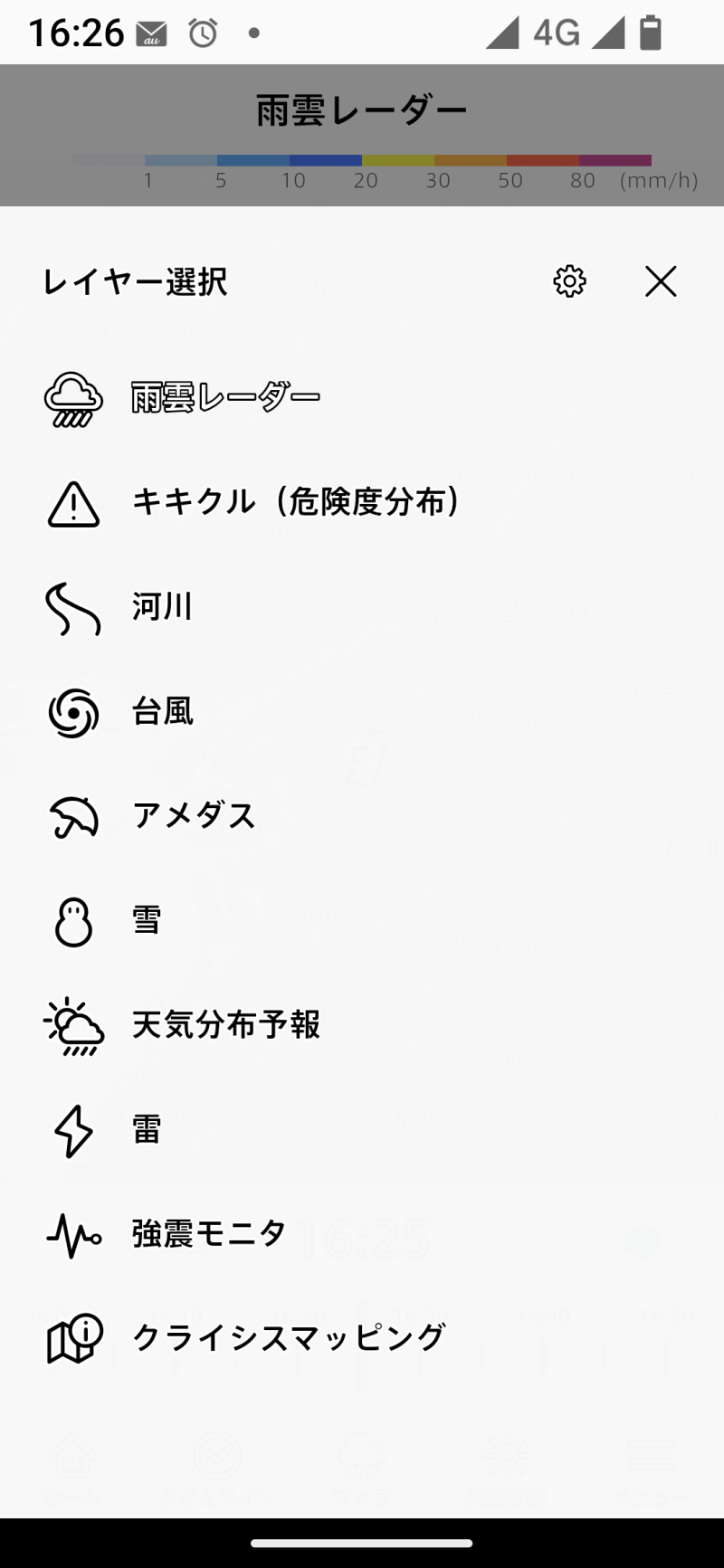
マップは登録地域又は全国の地図にレイヤーを重ねて表示されています。
直前に開いていた登録地域や現在地又は全国の地図が現れますが、起動時には登録地域が現在地にリセットされるので、現在地の地図が表示されます。
ほかのレイヤーを見たい場合はマップ上にあるレイヤーマークをタップすると、レイヤー選択画面が表示されます。
レイヤーのデフォルトは雨雲レーダーですが、マップ設定で初期レイヤーをほかのレイヤーに切り替えることができます。
雨雲レーダーは地図の下にはタイムラインスライダーがあり、過去1時間、今後14時間の間を移動できます。
今後3時間までは雨雲予想図、それ以降はブロックパターン予想図で表示されます。
レイヤーマークをタップして、レイヤー選択画面からキキクル(危険度分布)を選択すると、解析雨量と「土砂災害」「洪水害」「浸水害」の危険度分布図が表示されます。
なお、レイヤー選択画面からは土砂災害の危険度分布画面が表示されます。
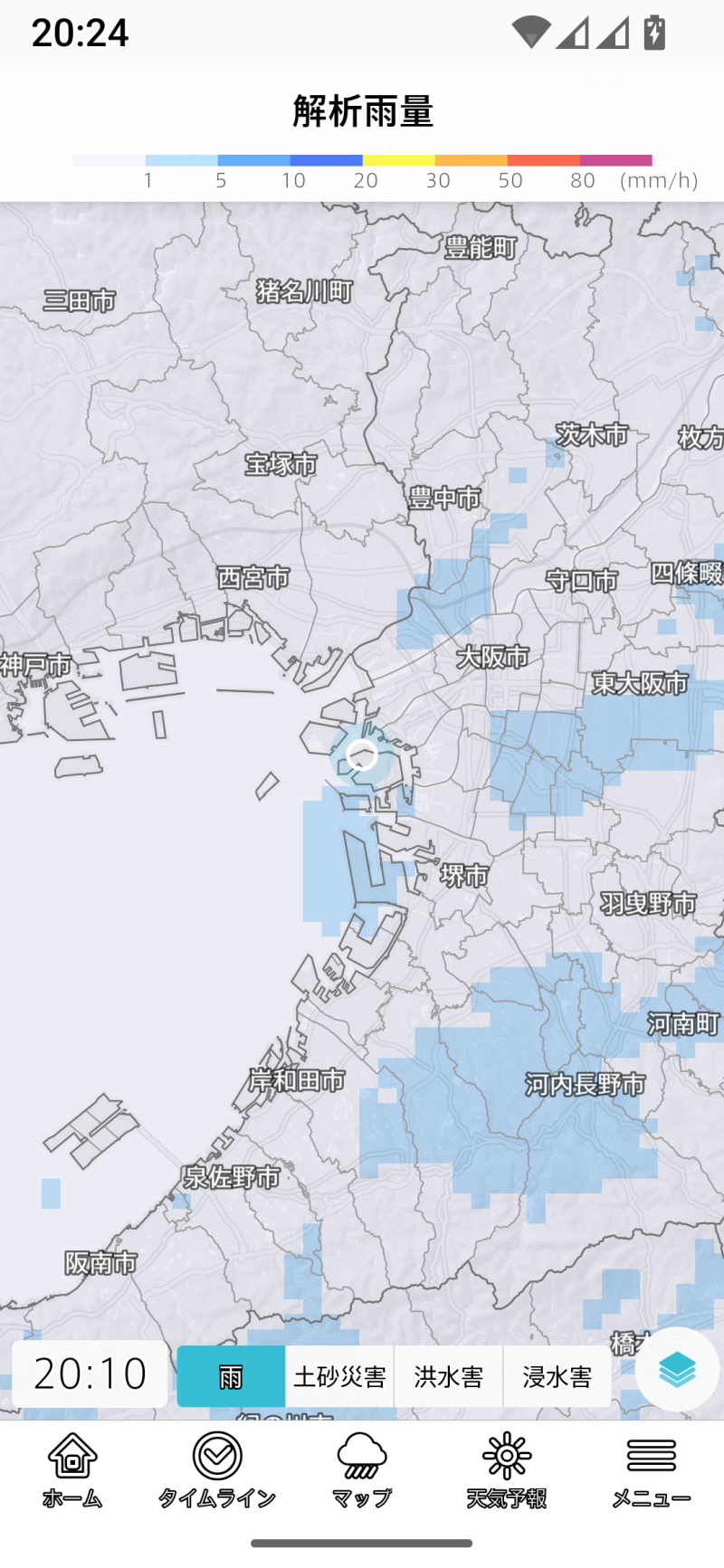
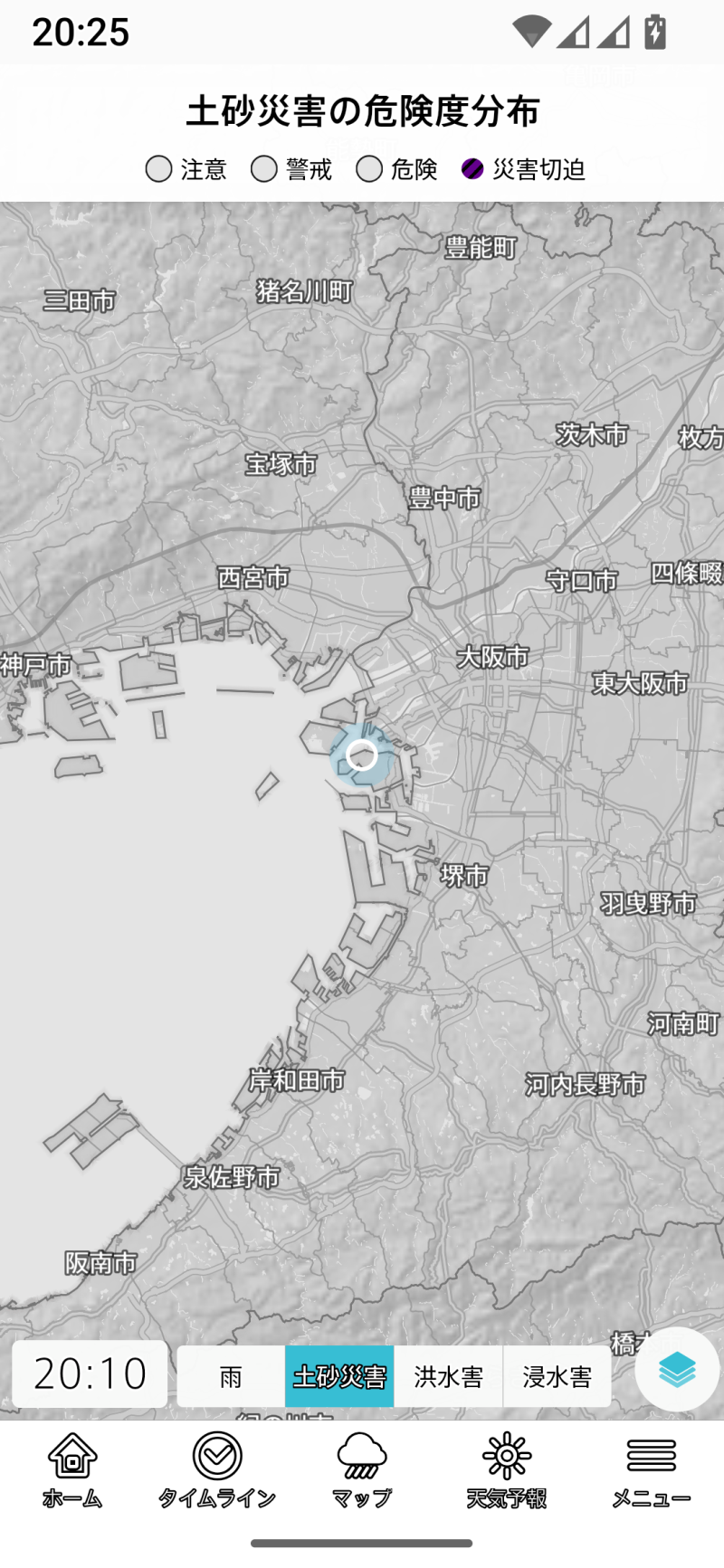
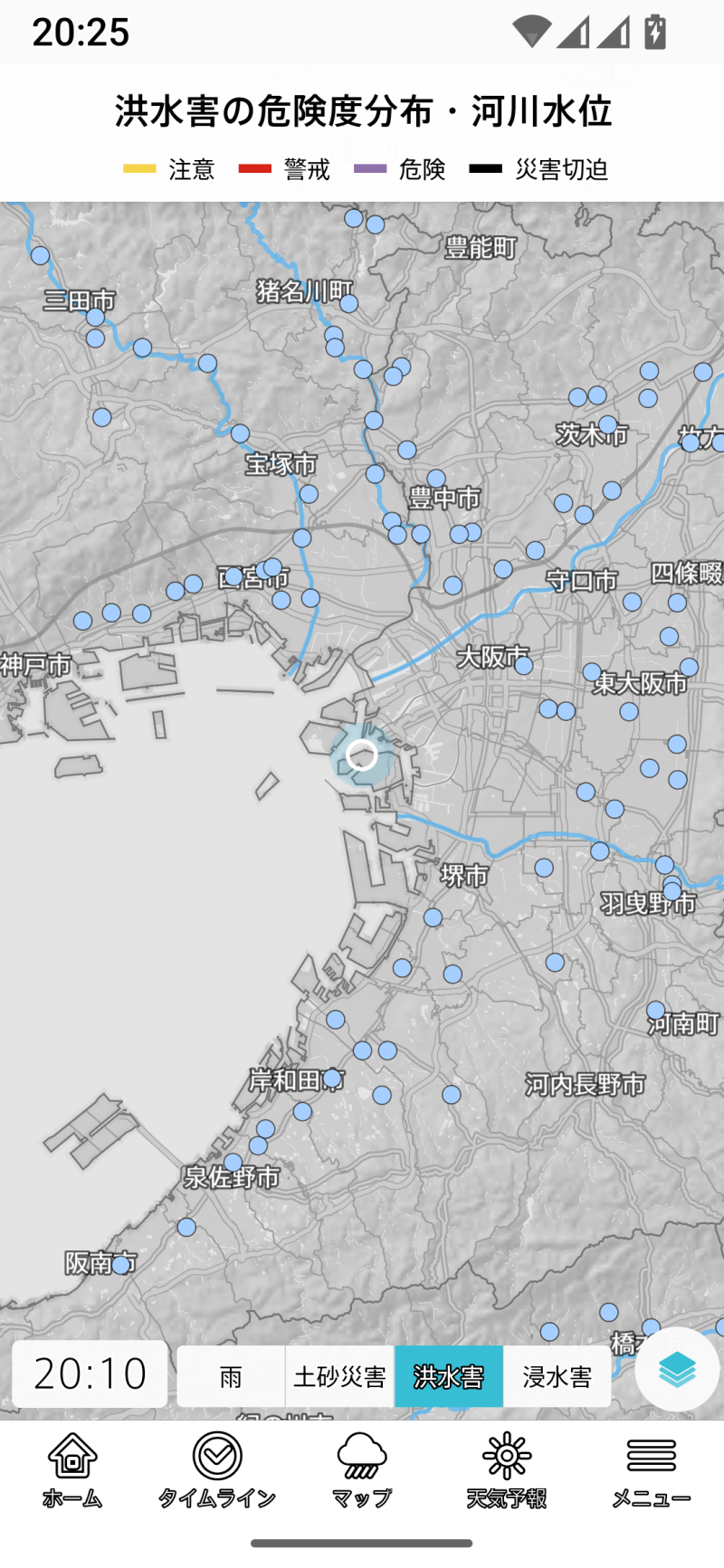
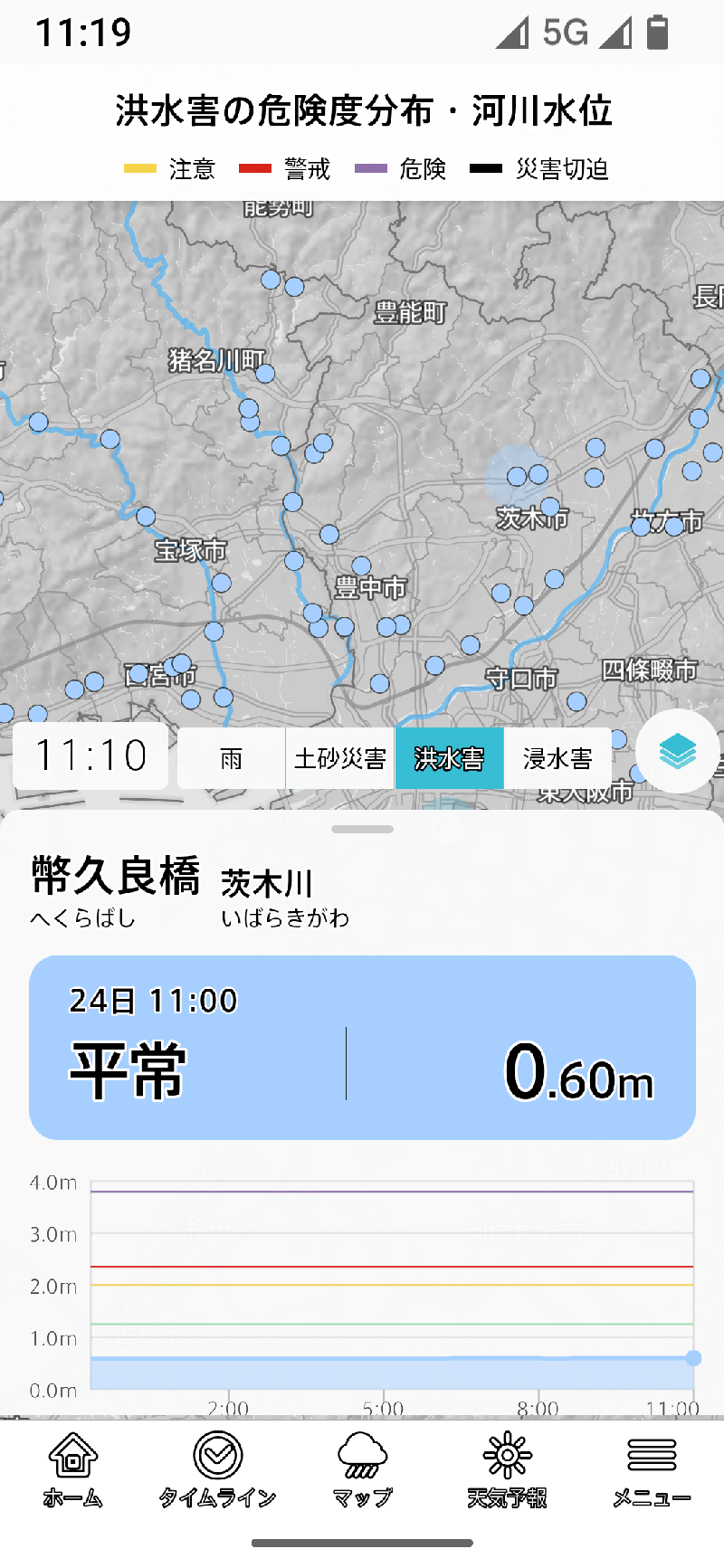
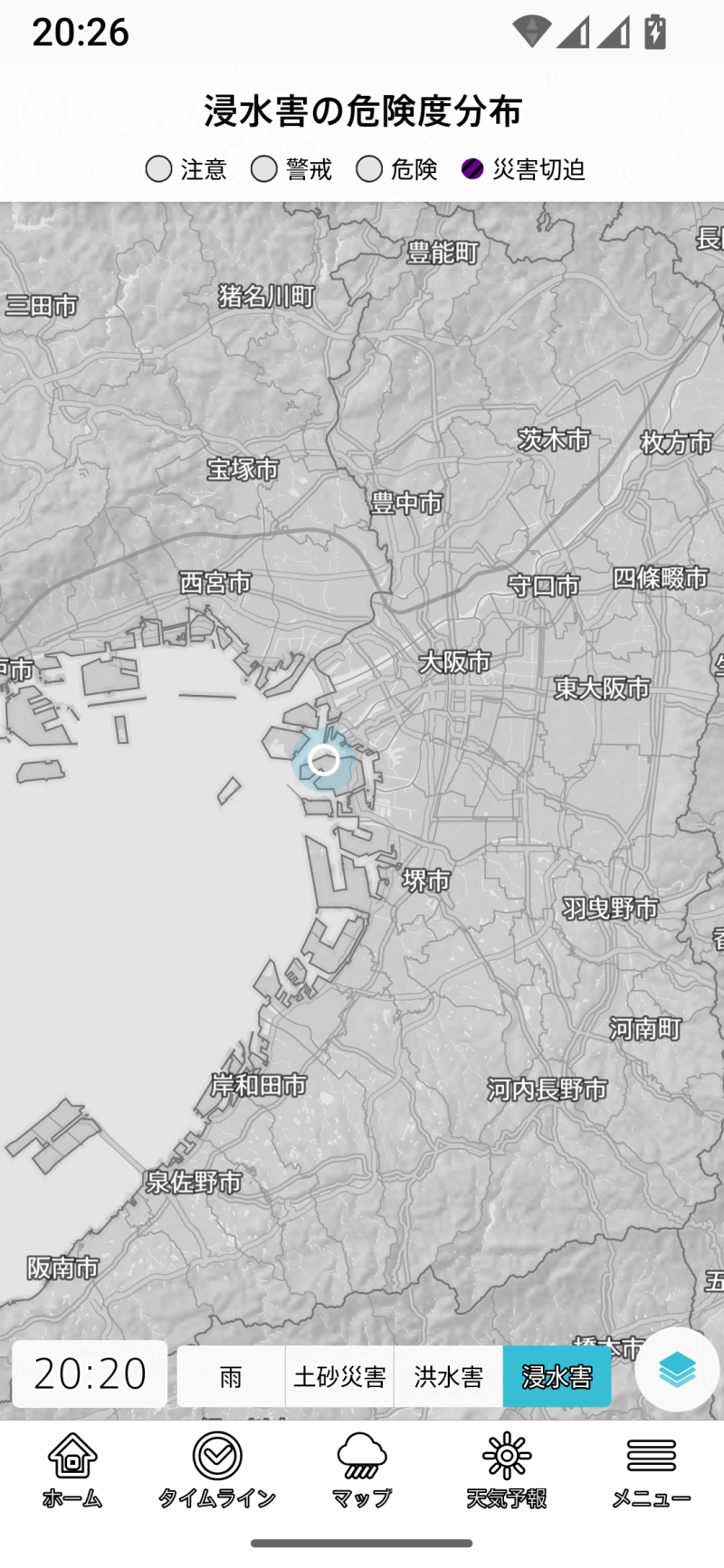
気象庁が発表する危険度分布を表示します。それぞれの危険度は4段階(無印を含むと5段階)です。
また、洪水害は観測地点の過去12時間の水位変化を見ることができます。
レイヤー選択画面の河川は、このキキクル洪水害の危険度分布・河川水位を取り出したものです。
レイヤー選択画面の台風は、台風の予想進路を示してくれる画面です
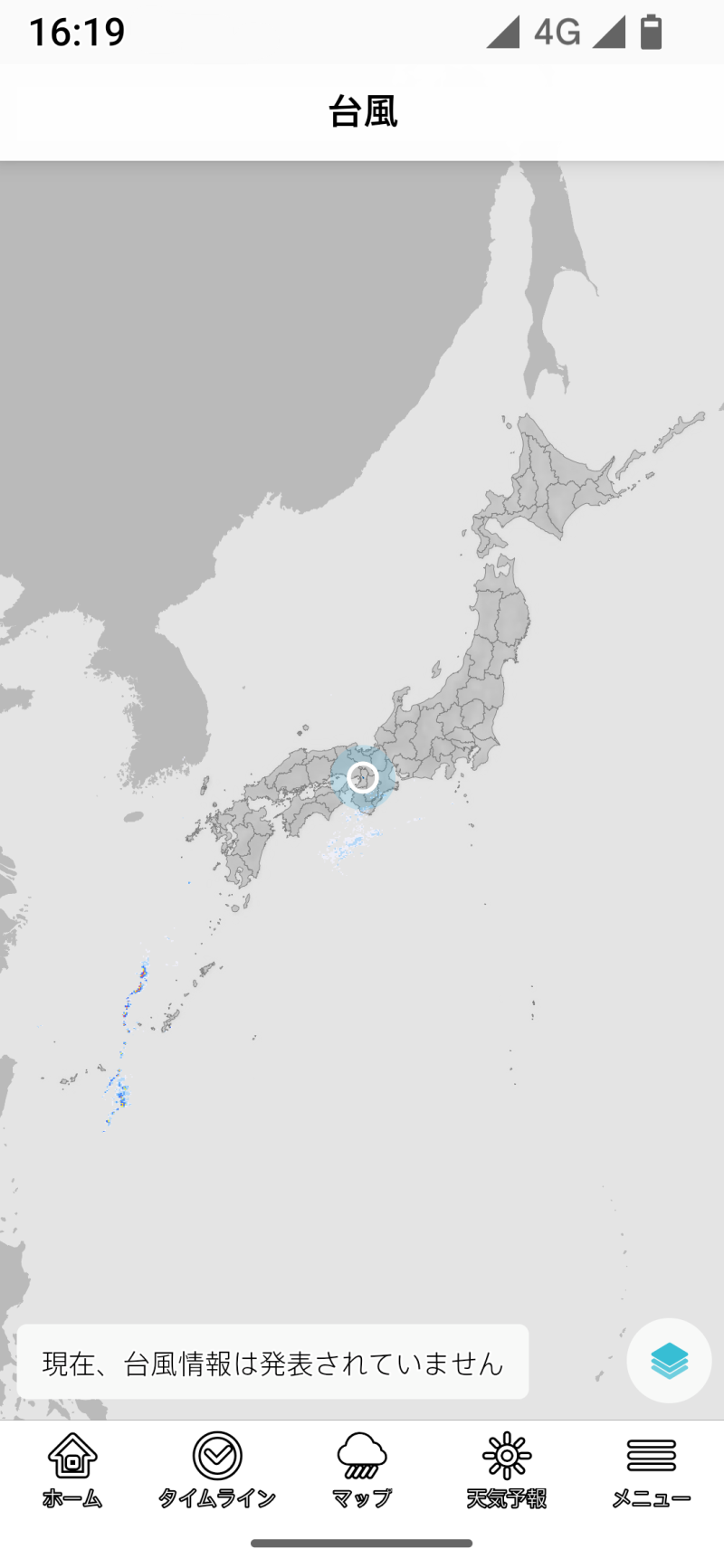
台風を選択すると、無条件に全国地図を選択します。以後は全国に切り替わってしまうので、登録地域や現在地のほかのレイヤーを表示しようとする場合には、一旦メニューラインでホームやタイムラインを選び、そこで登録地域や現在地を切り替える手間が生じます。
雨雲レーダー図に最新の進路予想図が加味されたものになります。
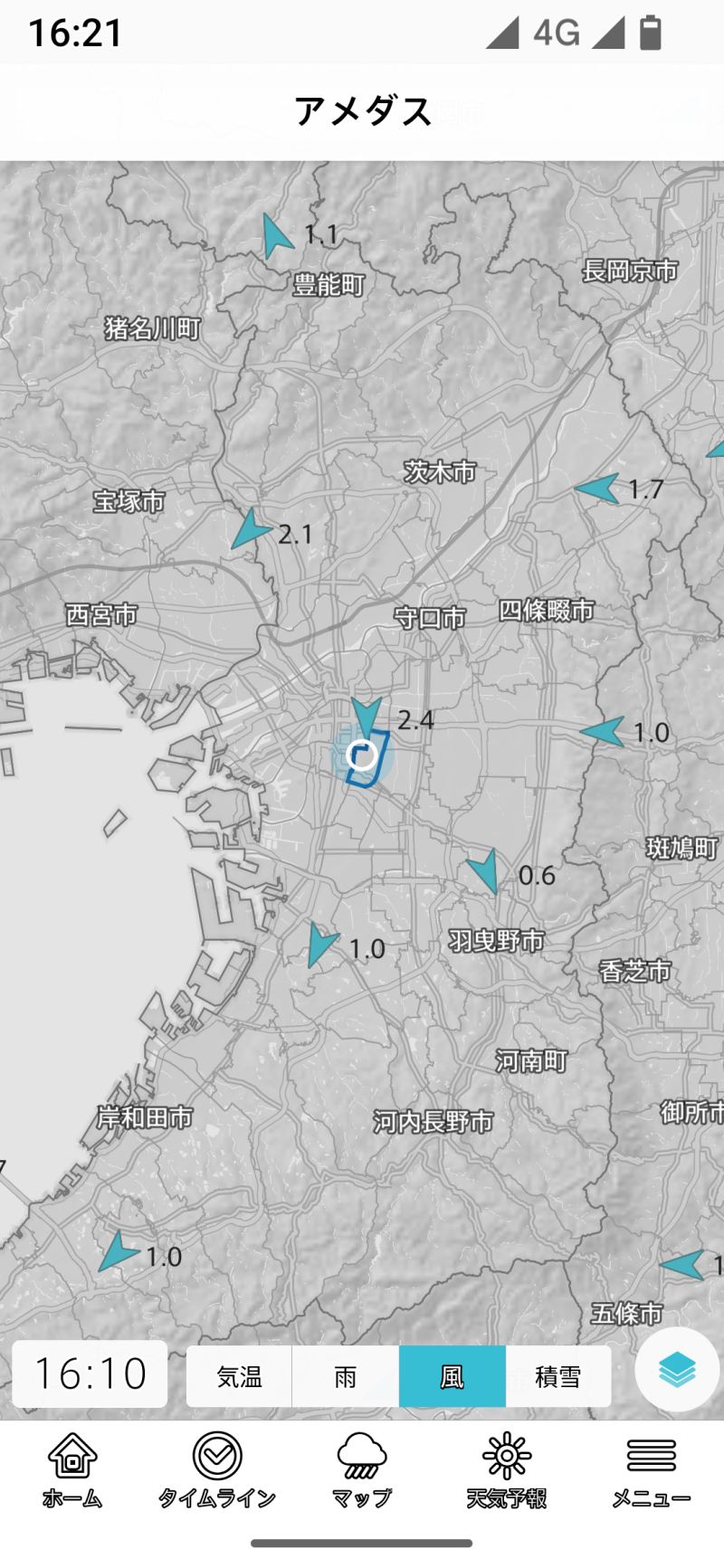
アメダスは気象庁が設置している地域気象観測システムで、雨、風、雪などの気象状況を時間的、地域的に細かく監視するために、降水量、風向・風速、気温、湿度などの観測を自動的に行っています。その観測データを一覧表示する画面になります。
なお、レイヤー選択画面からは雨データ画面が表示されます。
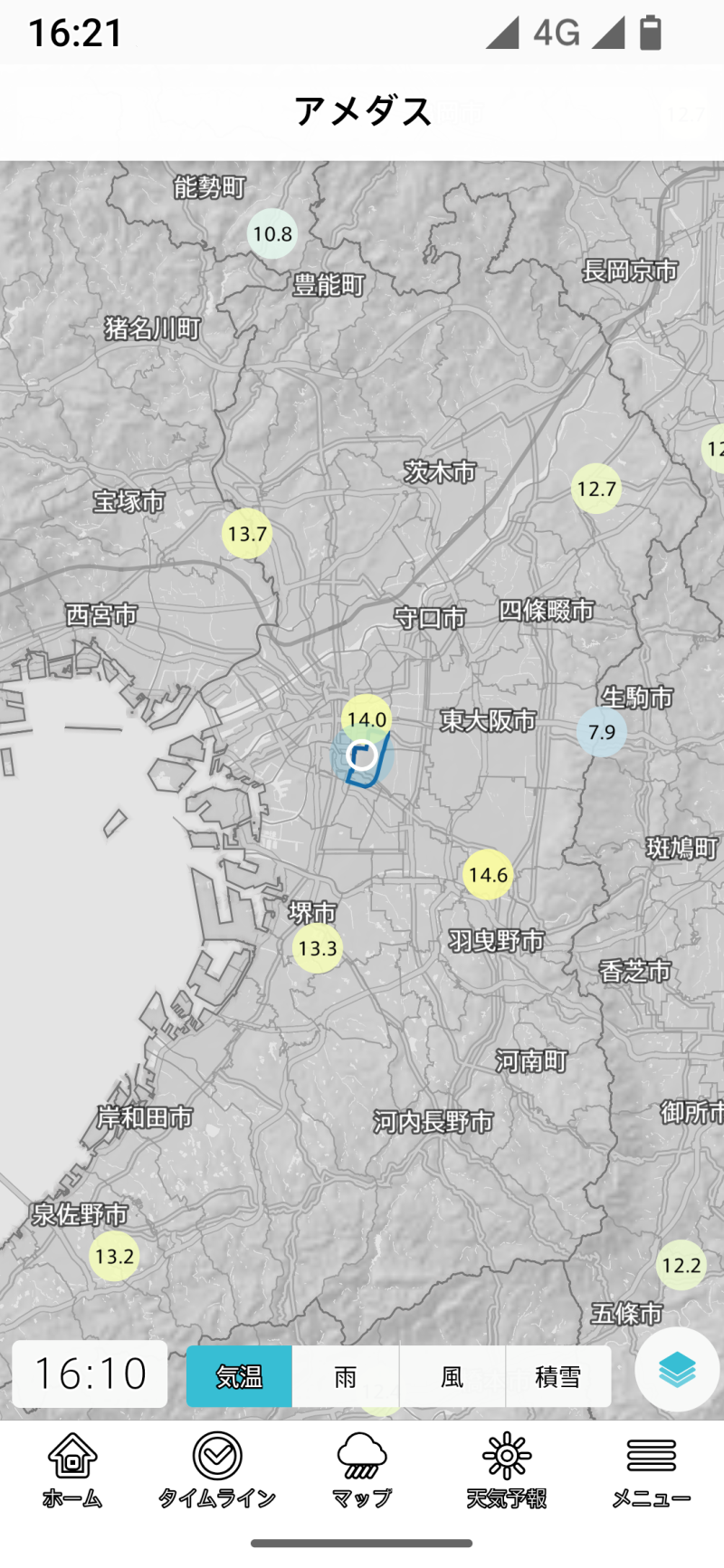
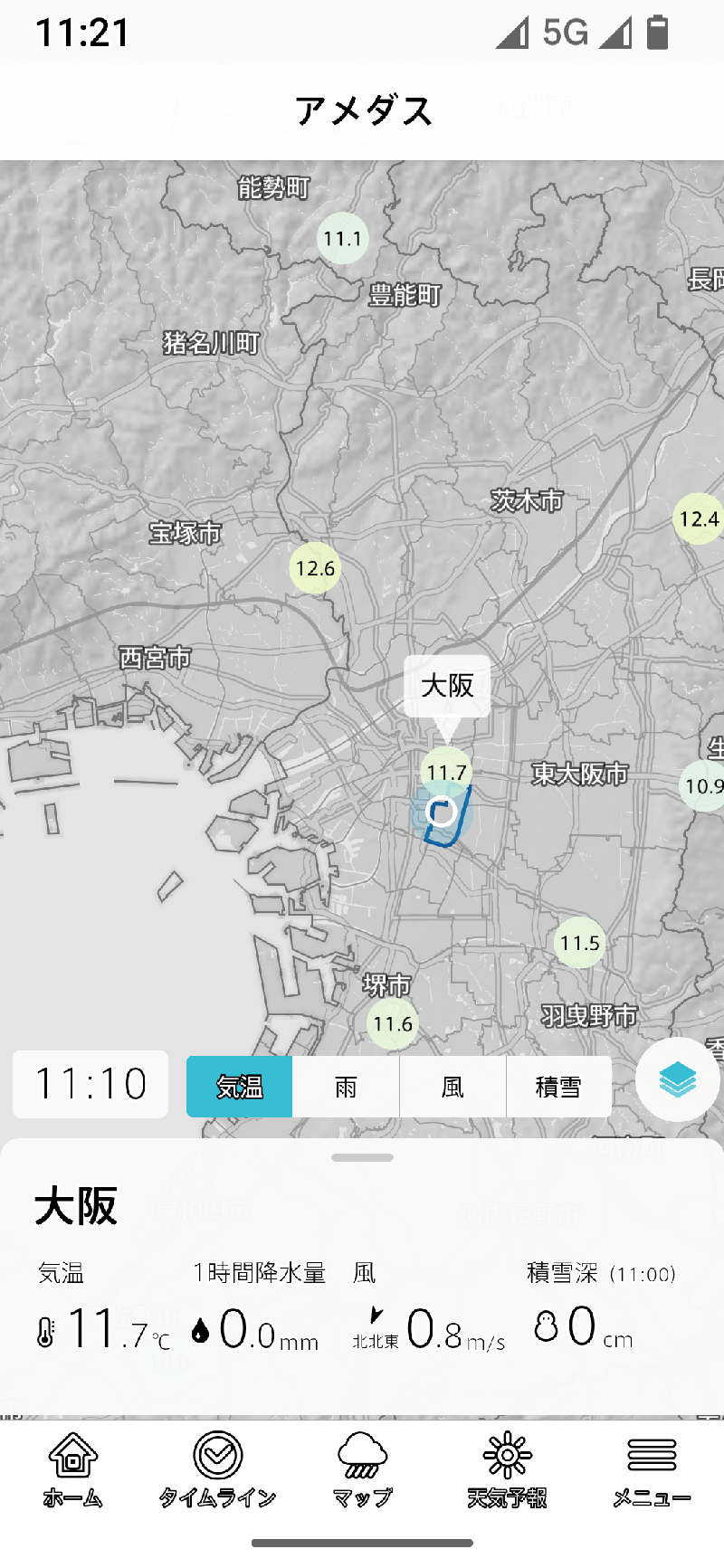
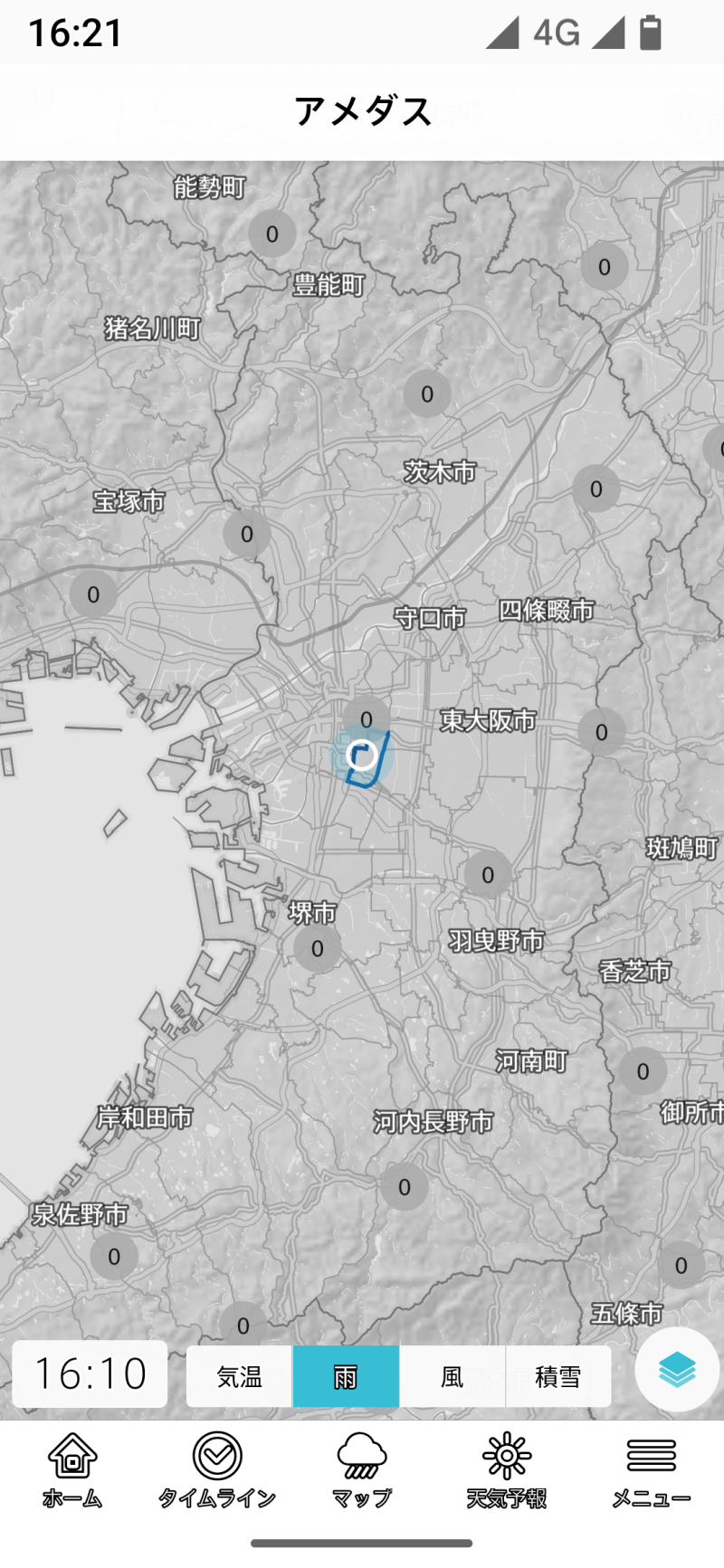
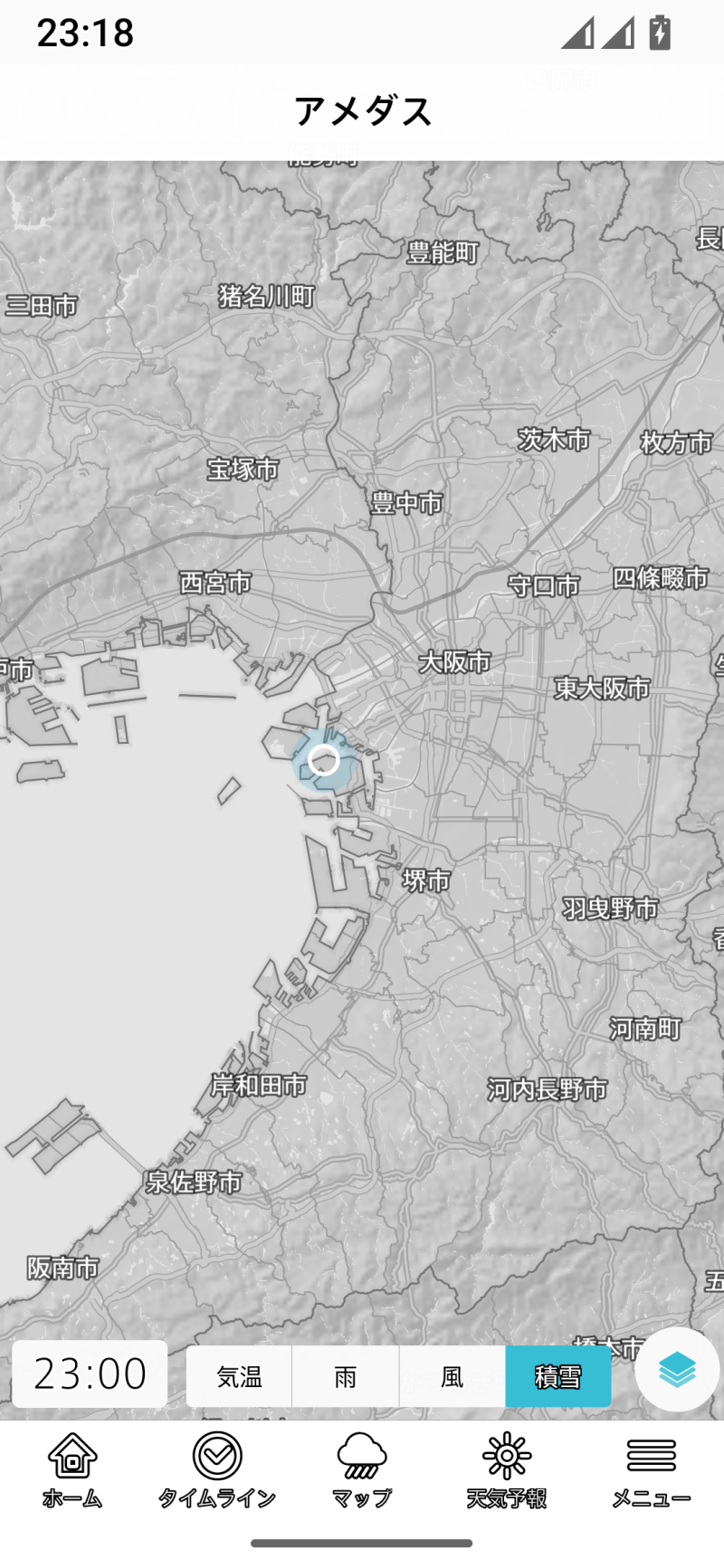
雪に関して、レイヤー選択画面には「雪」があります。
これを選択すると、アメダスデータから毎時降雪量および積雪深を取り出したものが雨雲予想とあわせて表示されます。
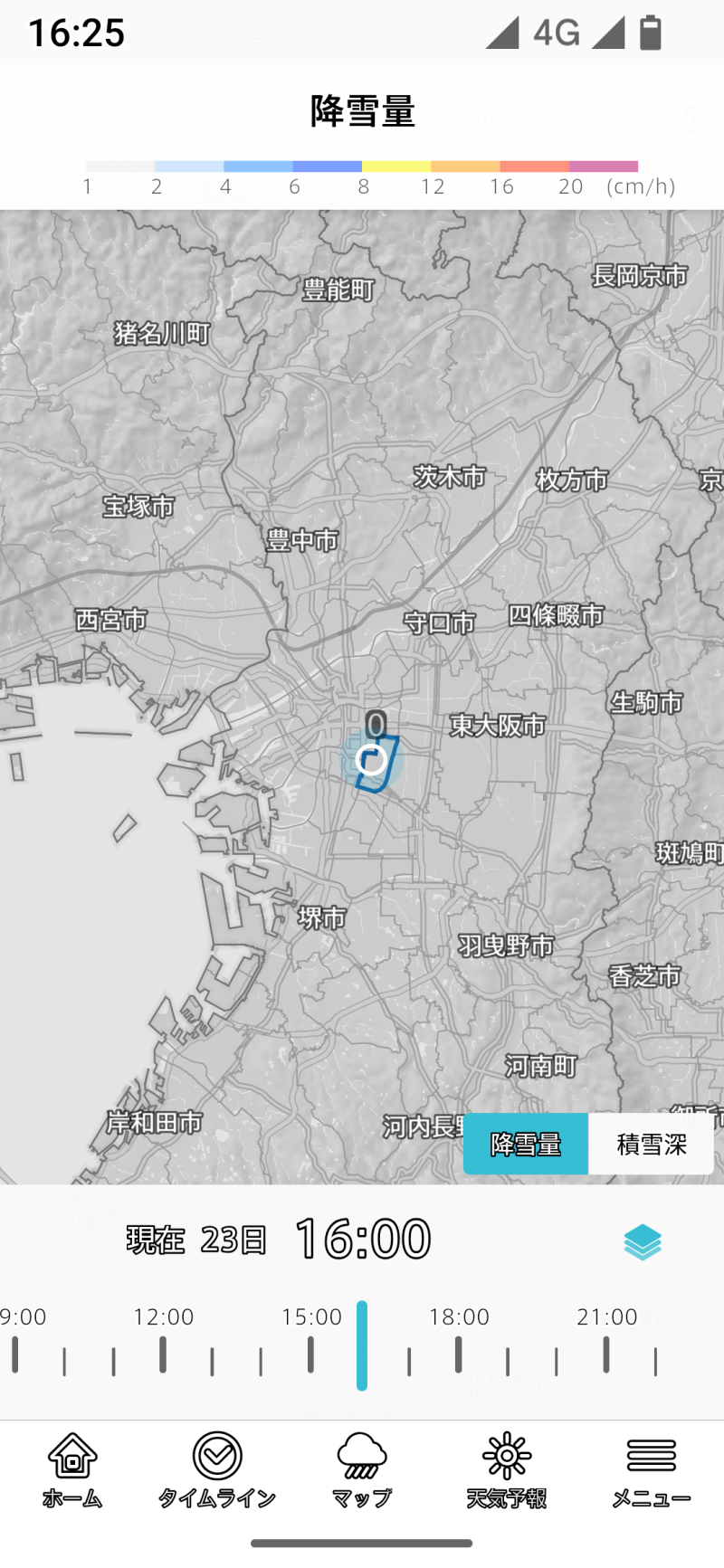
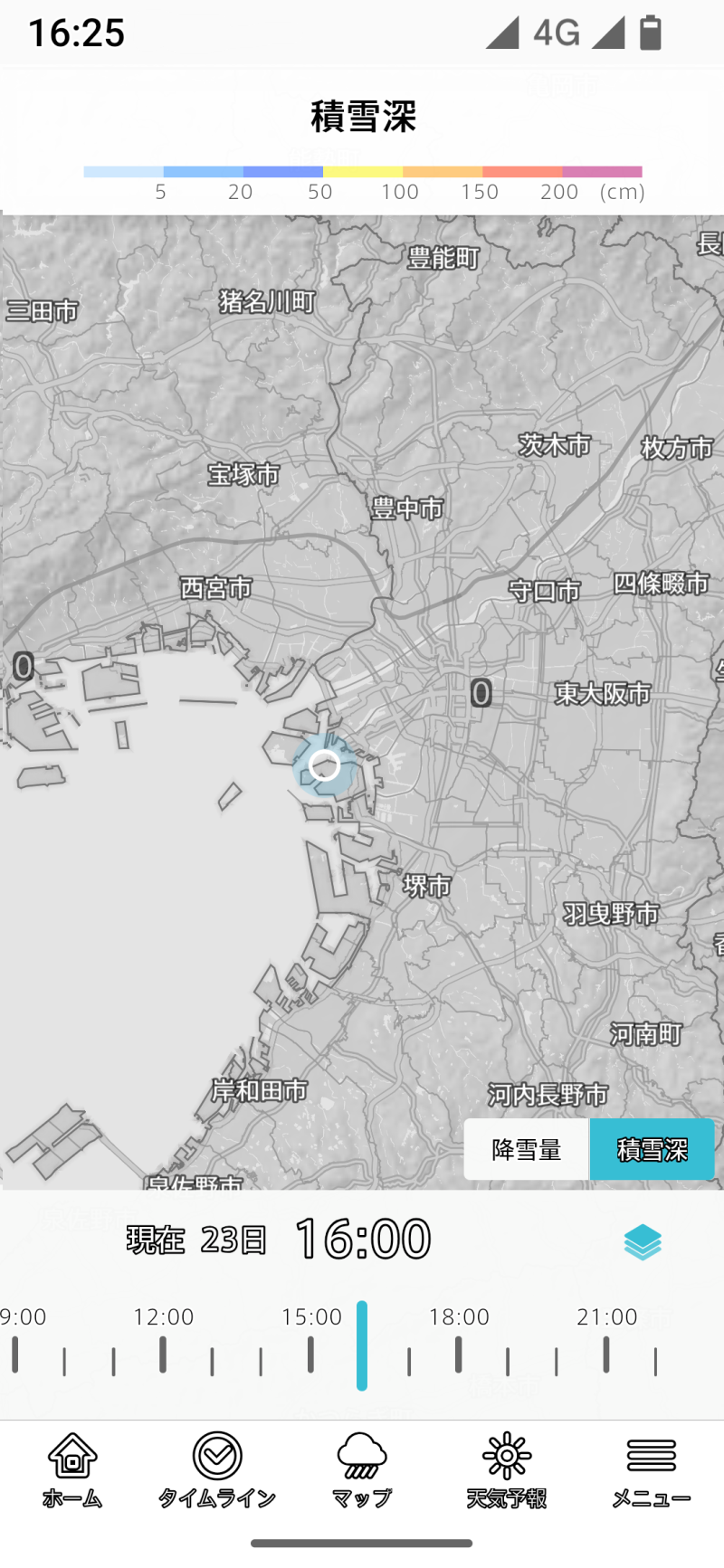
地図の下にはタイムラインスライダーがあり、過去24時間、今後6時間後まで移動できます。冬季には便利な機能です。
天気分布予報
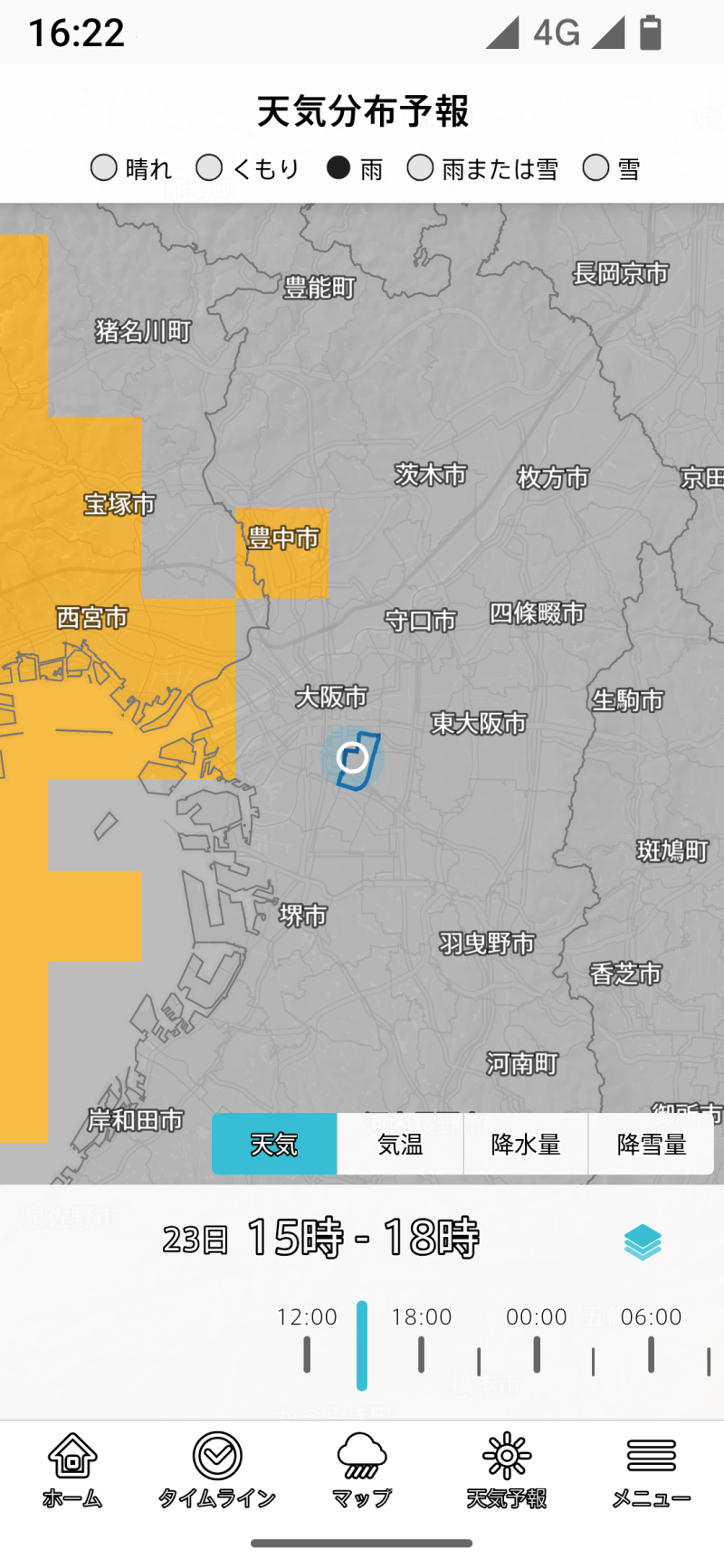
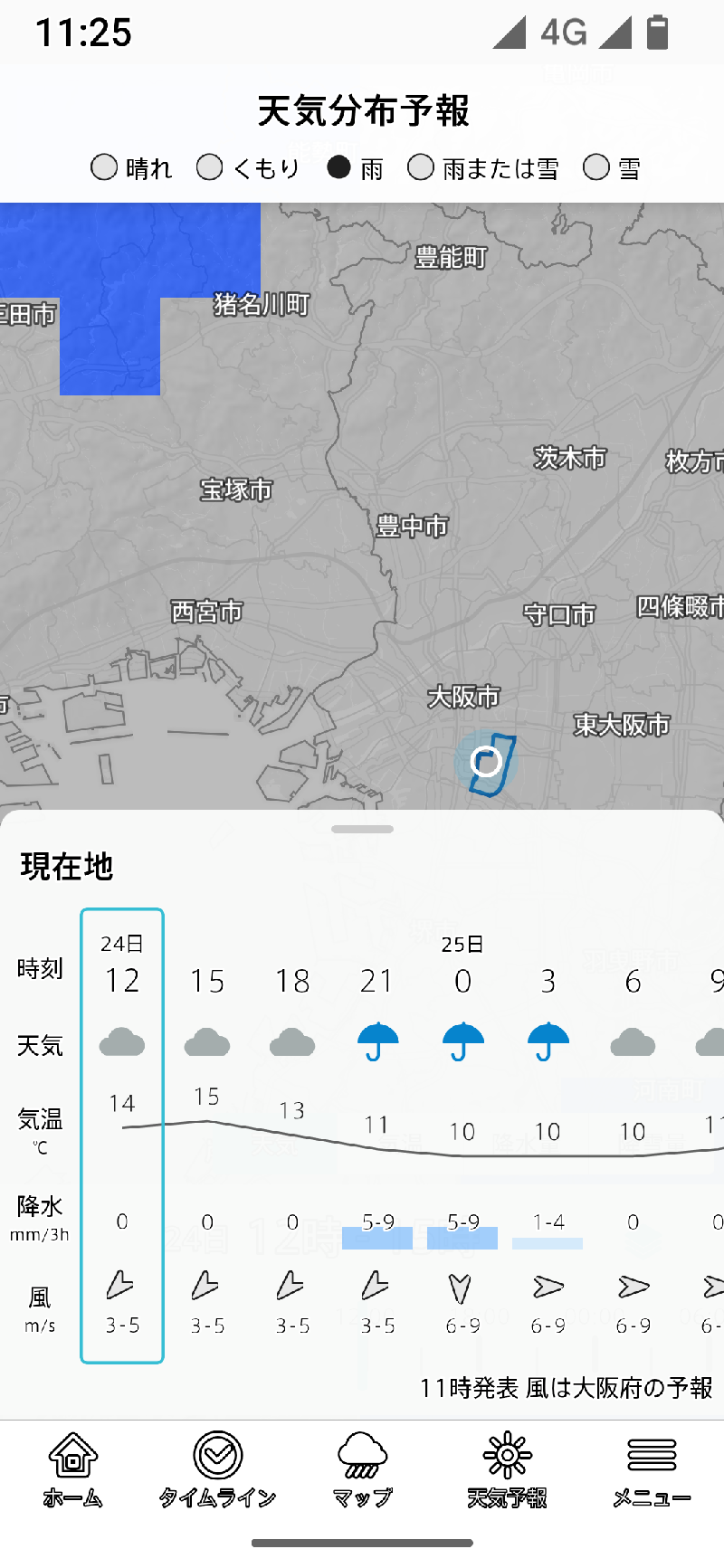
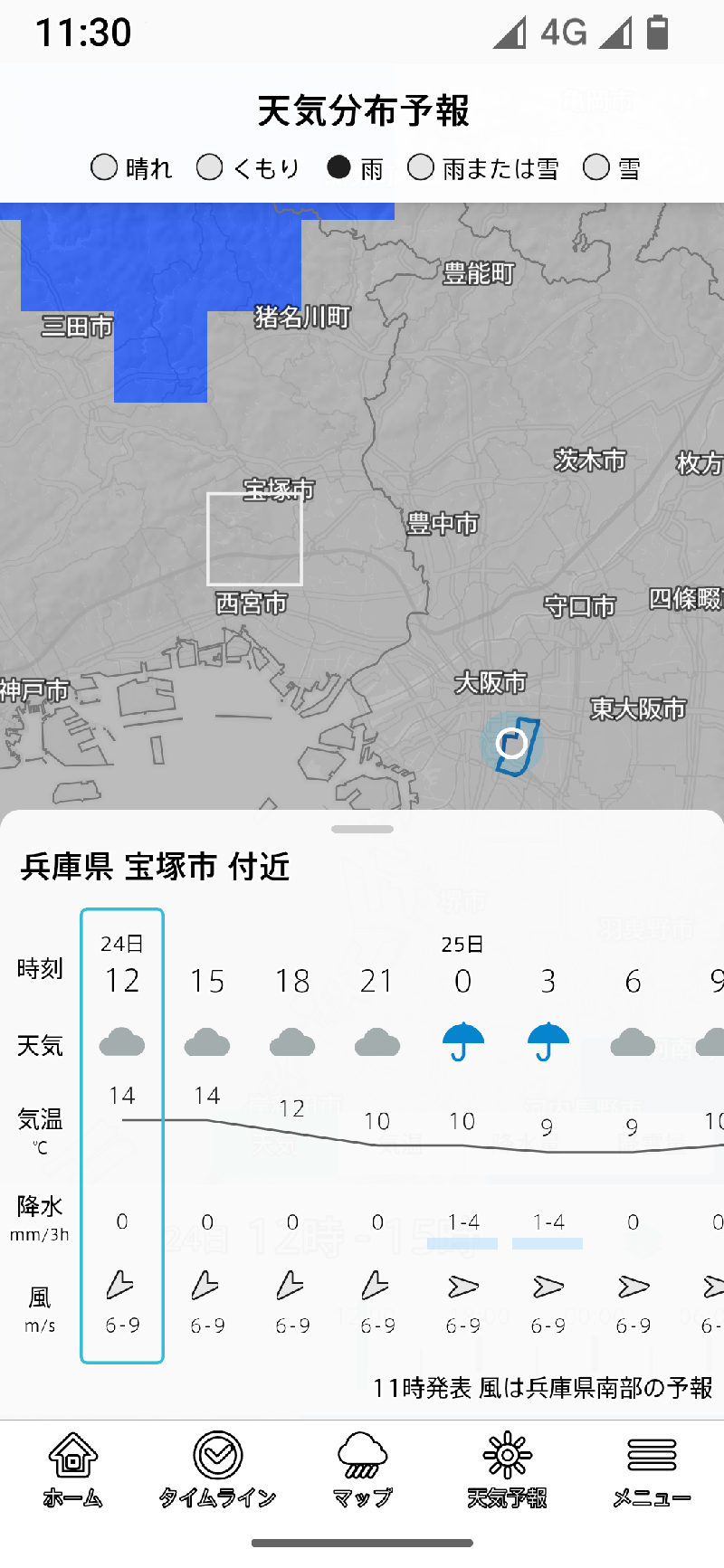
天気分布予報は将来の天気を予報する機能。地図は自由に移動できるためかなり先の地域の天気を知ることもできます。
また、タップするとその地域の24時間先までのその地域の過去3時間、今後24時間の3時間ごとの天気アイコン、気温、降水量、風向・風速が一覧表示した予報詳細のウインドウが表示されるので、旅行先の到着頃の天気等を知ることができます。
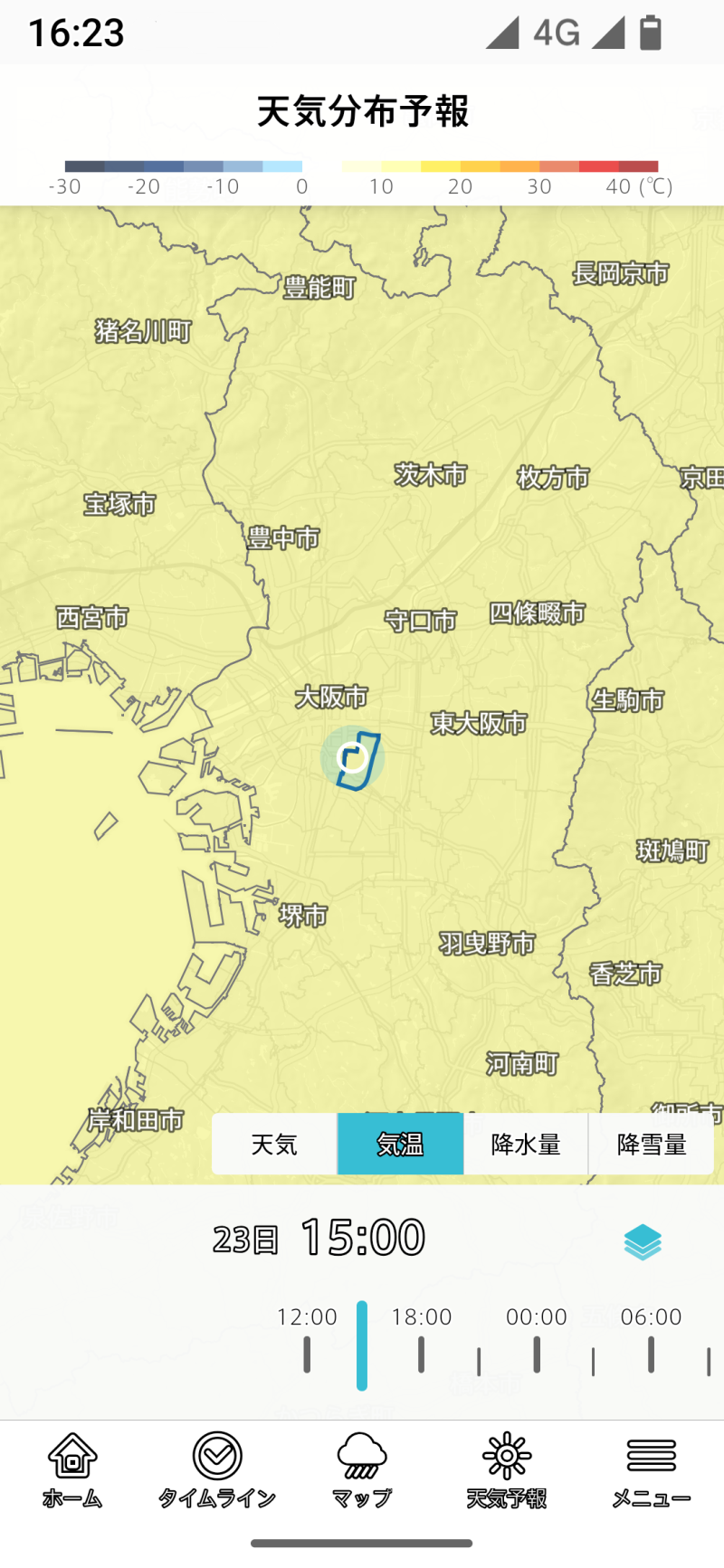
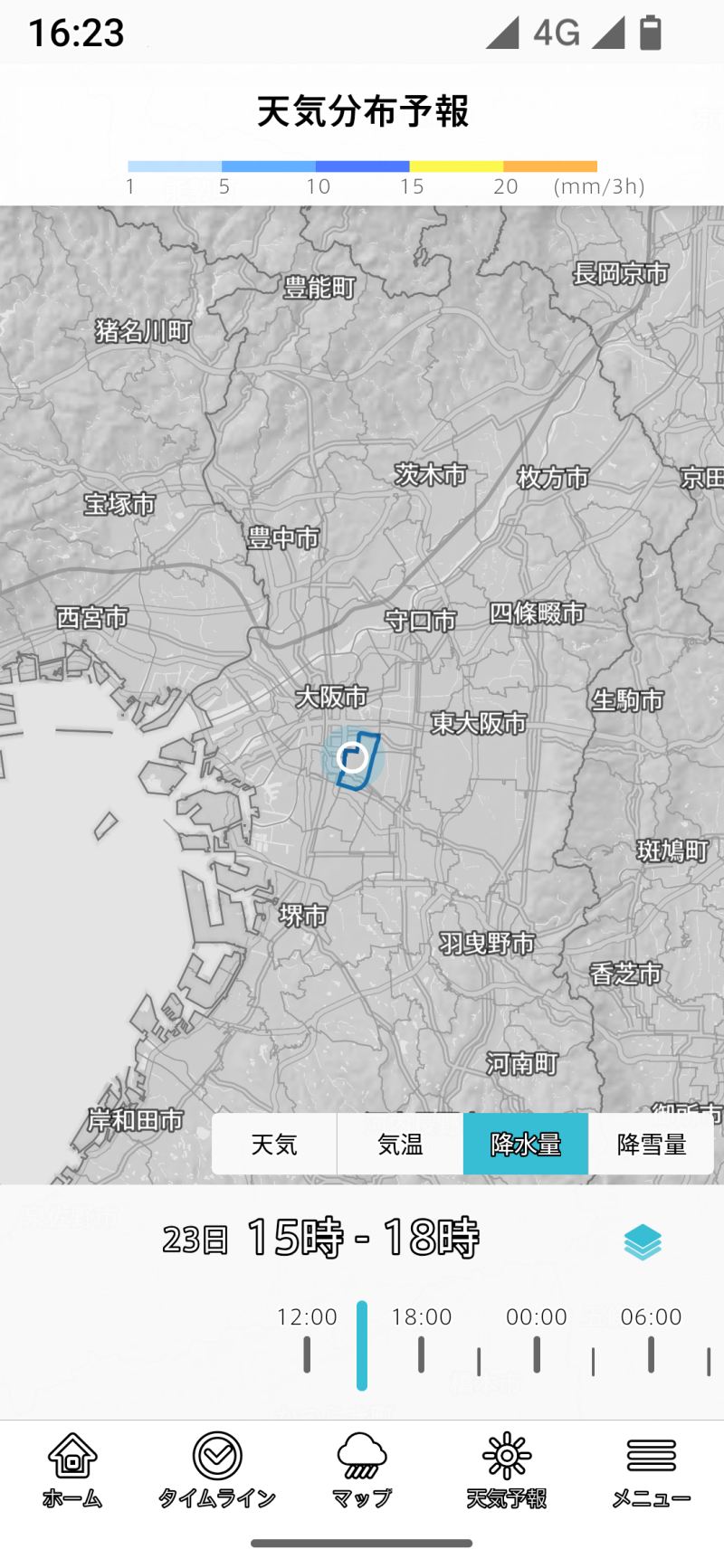
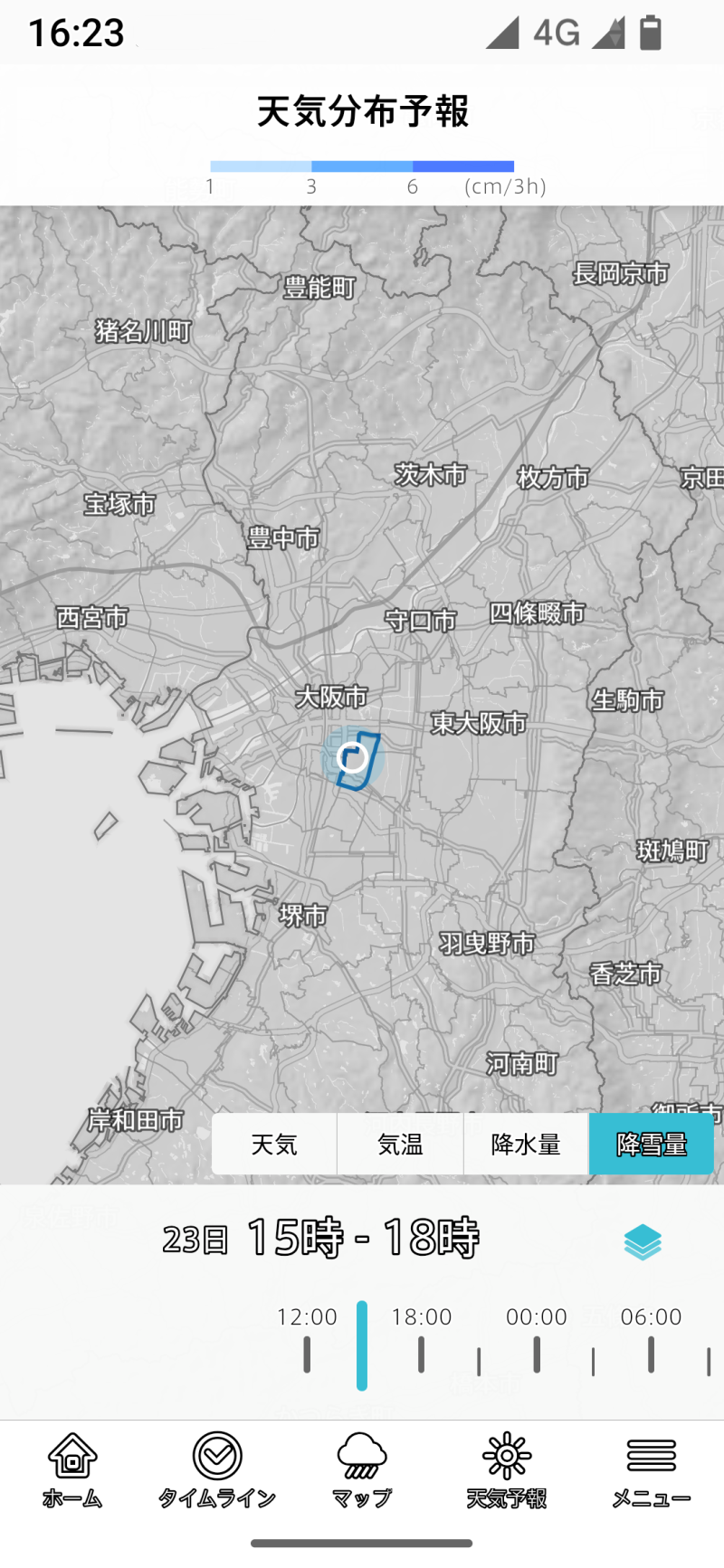
天気分布予報にはほかに「気温」「降水量」「降雪量」の画面が用意されており、地図をタップすると「天気」同様、その地域の過去3時間、今後24時間の3時間ごとの天気アイコン、気温、降水量、風向・風速が一覧表示した予報詳細のウインドウが表示されます。
このウインドウは下にスワイプすると消すことができ、再度ポイントをタップすると表示できます。
雷は独立して表示します。
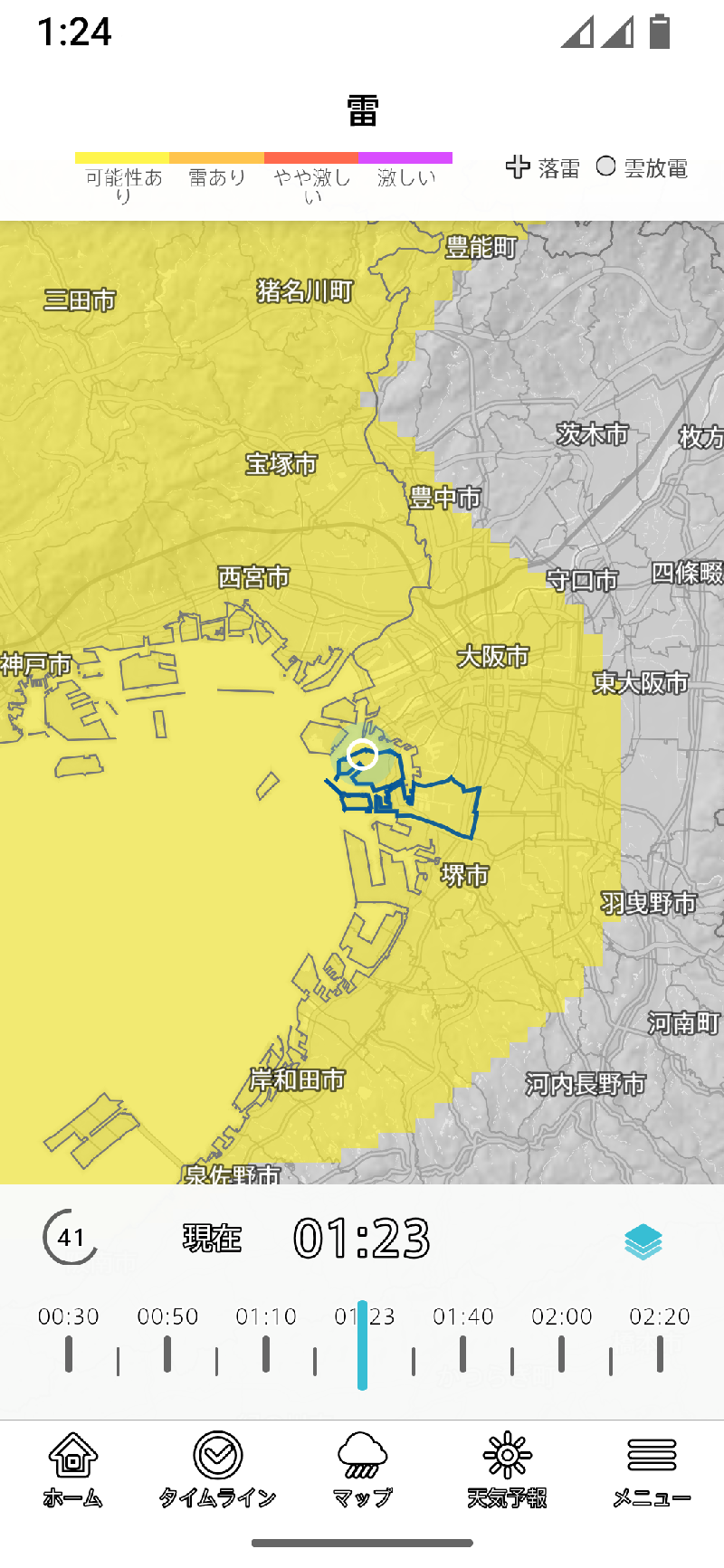
地図上には雷発生予報が頻度別の色分けされて表示されます。
雲放電・落雷の実績もマークで表示されます。
雷画面の表示は1分単位で切り替わります。
地図の下にはタイムラインスライダーがあり、過去1時間、今後1時間の範疇を10分単位で移動できます。
強震モニタ・クライシスマッピング
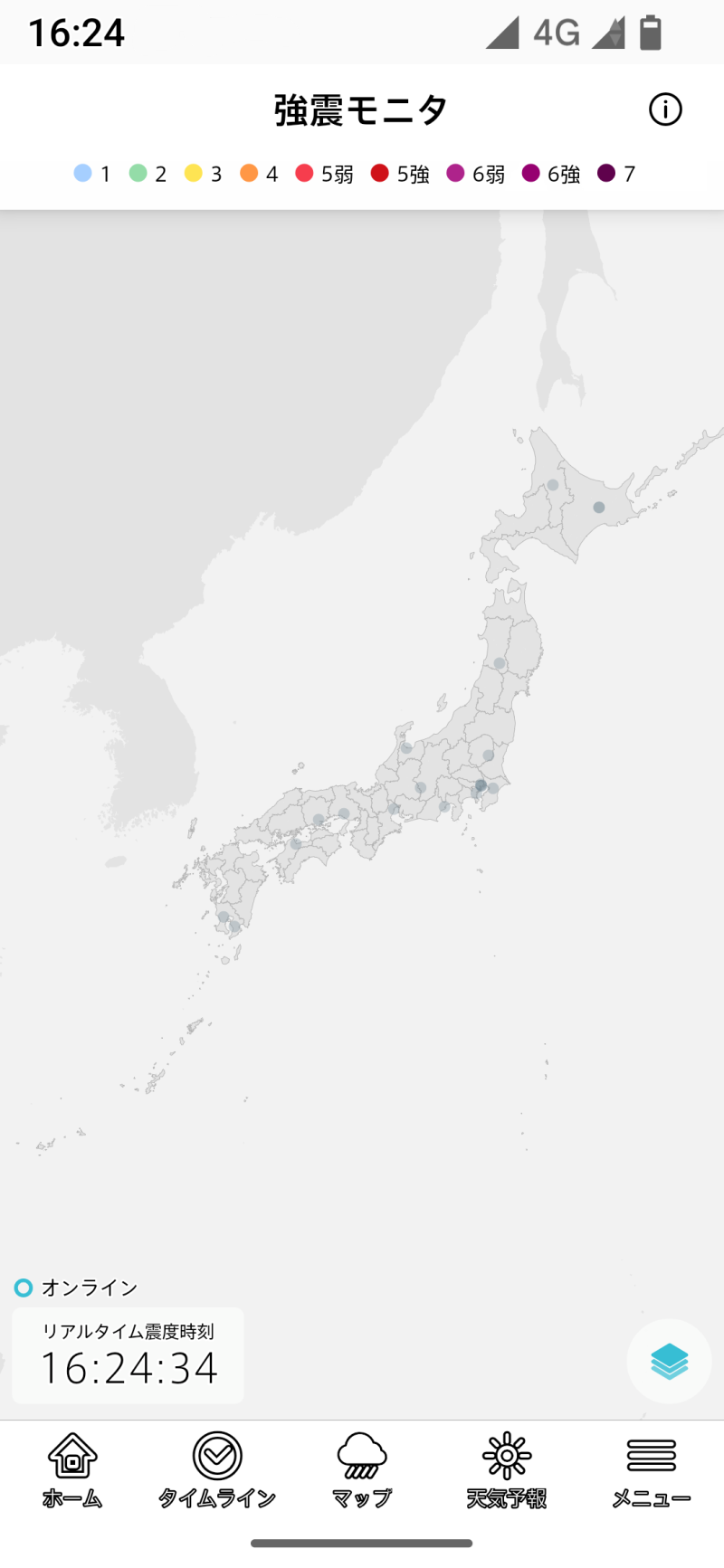
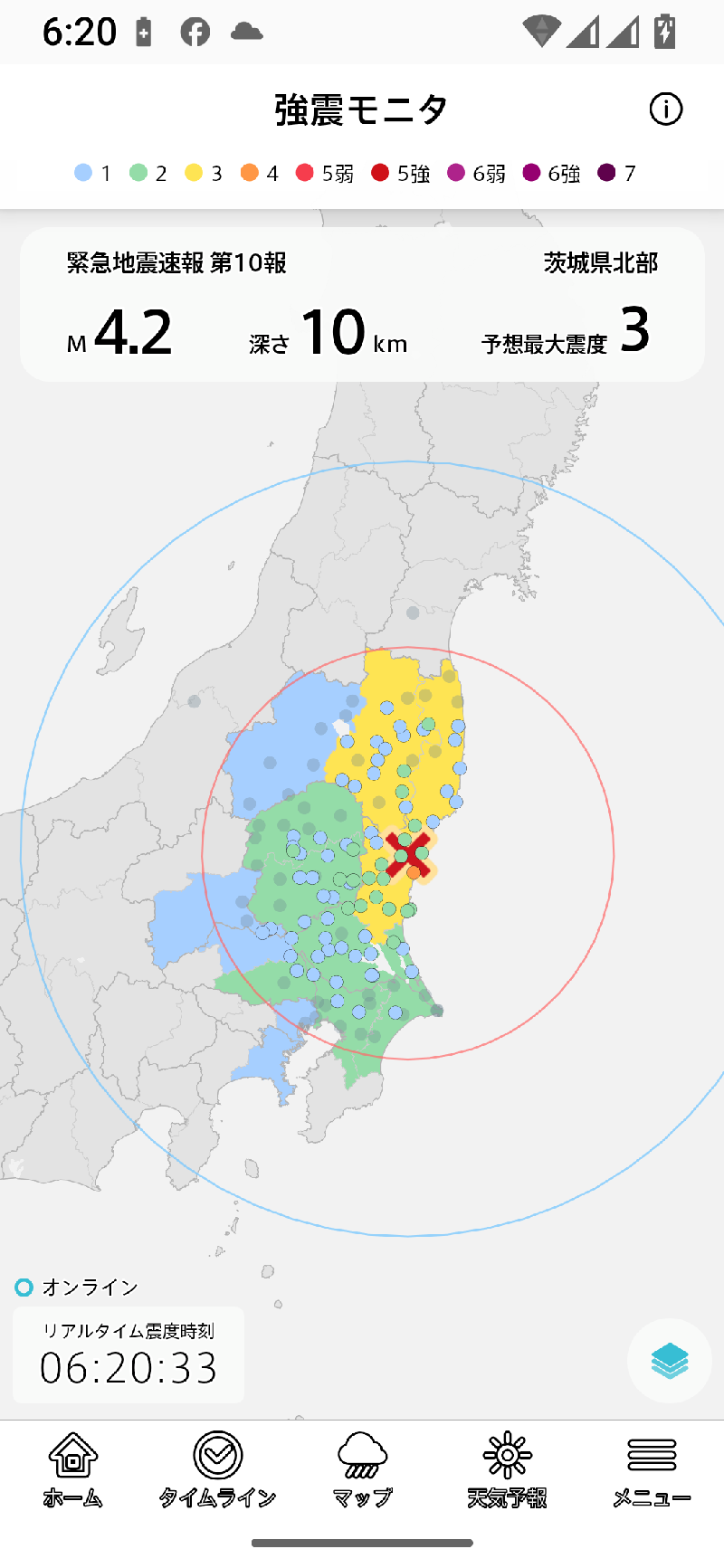
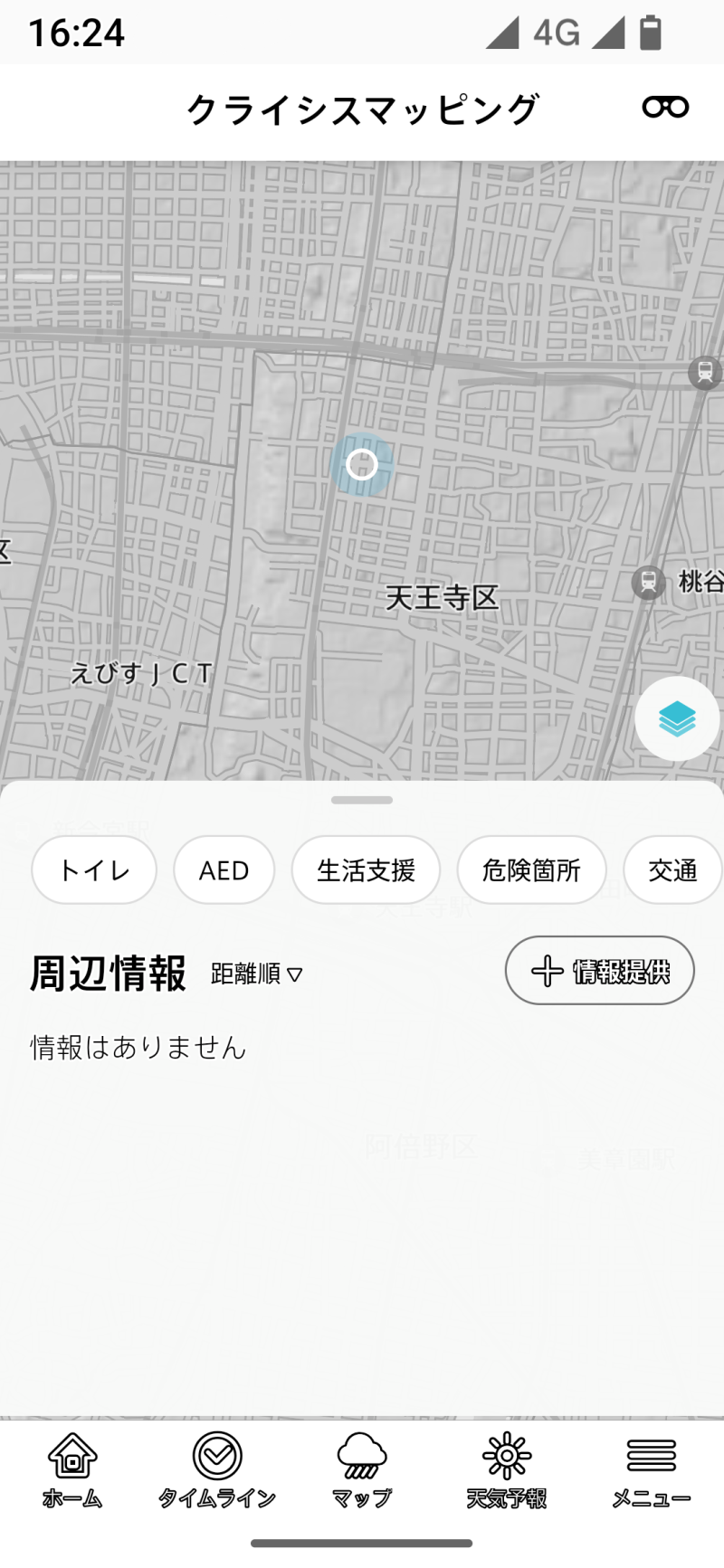
強震モニタはほぼリアルタイムの地震モニターです。自動で全国地図になりますが、この設定はほかの地図に影響しません。
地震発生時にモニターすると、震源地から広がる初期微動(P波)、主要動(S波)をそれぞれ青色、赤色の同心円で表示します。また予想震度分布も表示します。
なお、設定で揺れ検知通知を有効にすると、地震と思われる変化を検知した場合にプッシュ通知を受け取ることができます。
クライシスマッピングは、災害が起こった後に開設される重要施設や危険個所の情報をまとめた地図が表示されます。サポーターズクラブ会員は追加情報の投稿権限が付与されています。
共通メニューラインの天気予報をタップすると、天気予報画面になります。
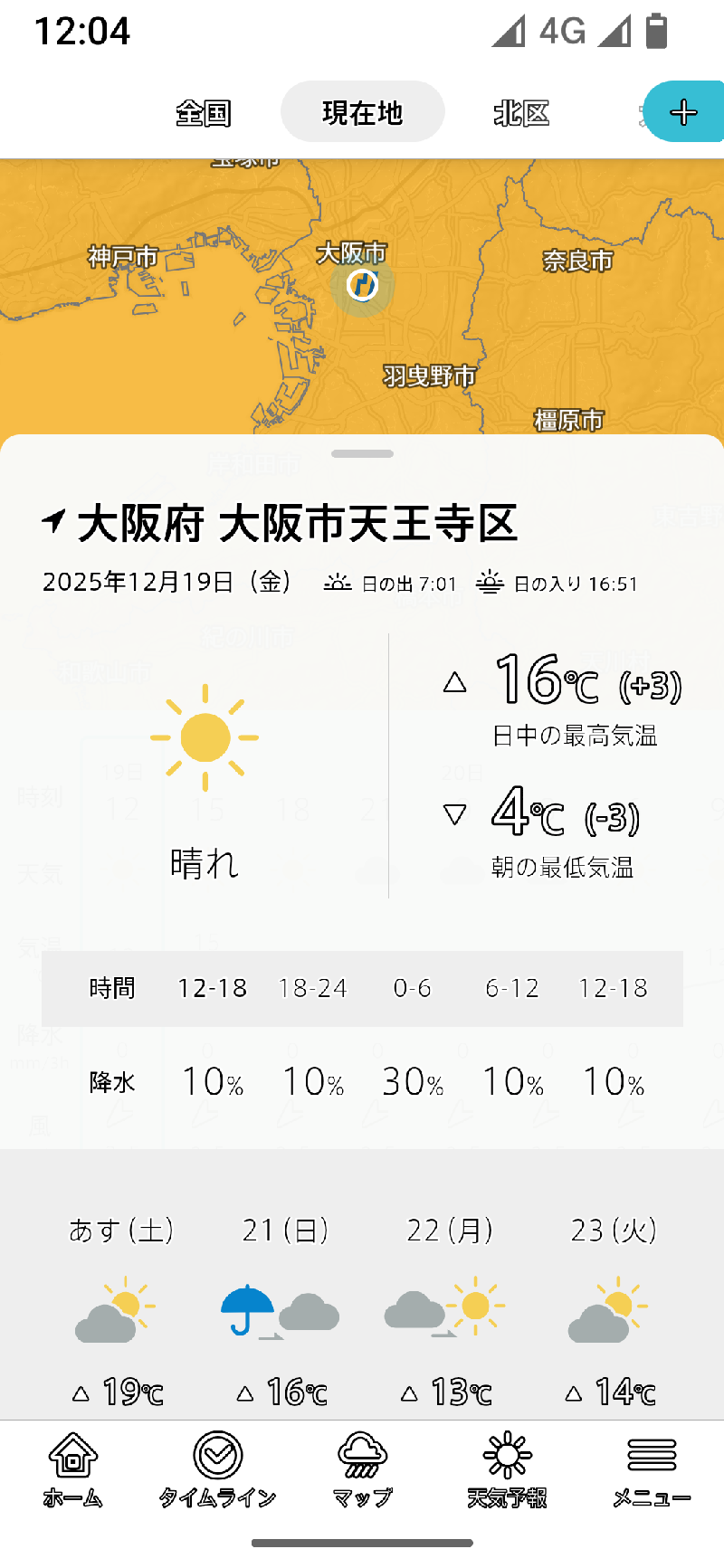
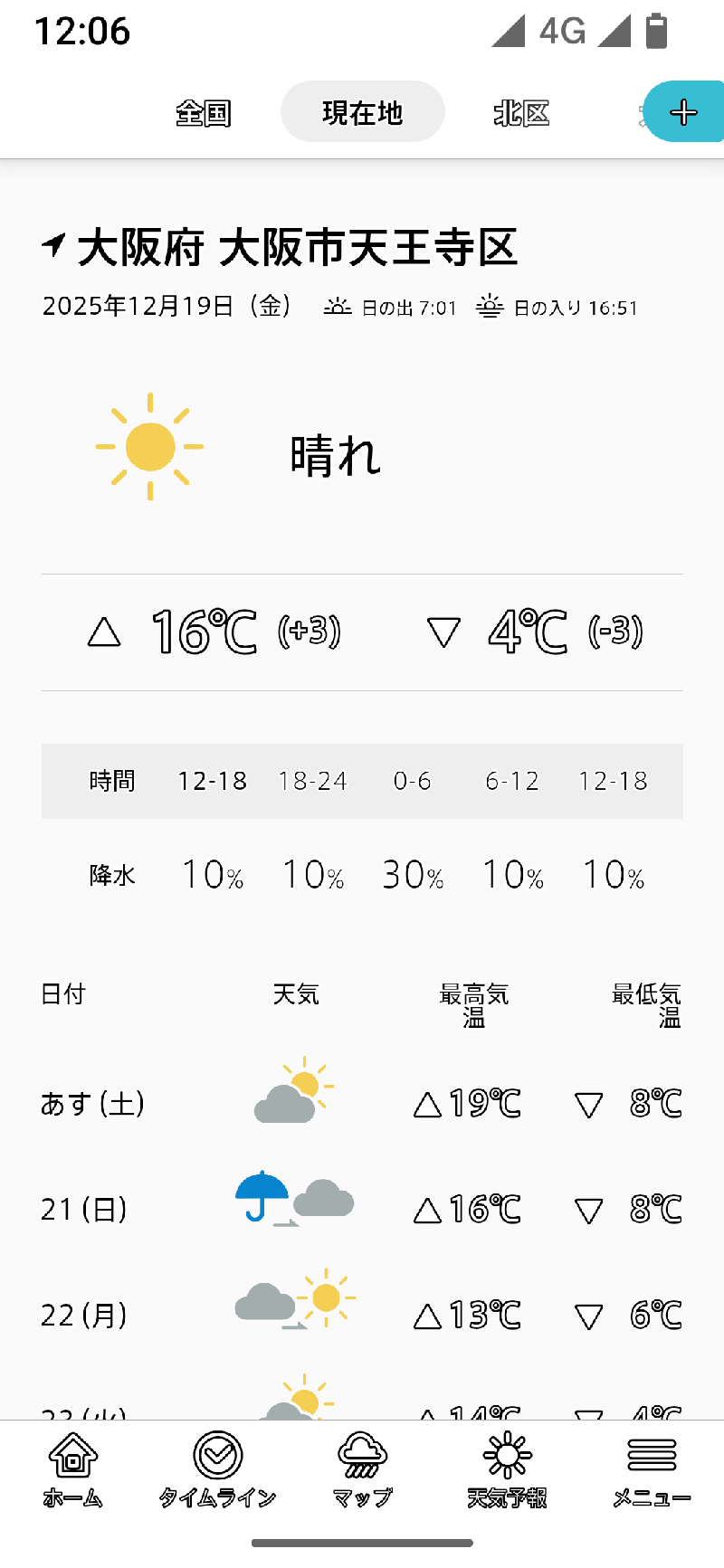
天気予報はスクリーンリーダー用レイアウトがオンかオフかによって大きく異なります。オフの場合には、現時点での天気分布予報図の上に当日の天気予報アイコン、最高気温、最低気温。30時間後までの6時間毎降水確率と5日後までの天気予報アイコン、最高気温、最低気温及び天気概況をまとめたウィンドウが重なっています。
このウインドウは上下でき、下の天気分布予報図を見ることもできます。
天気分布予報図には、登録地域の天気分布図のほか、3時間ごとの天気、気温、降水量、風向、風速の予報が42時間分掲示されています。
スクリーンリーダー用レイアウトがオンの場合には、当日の天気予報アイコン、最高気温、最低気温。30時間後までの6時間毎降水確率と5日後までの天気予報アイコン、最高気温、最低気温及び天気概況が表示されます。
当然のことながら、防災情報も受信します。
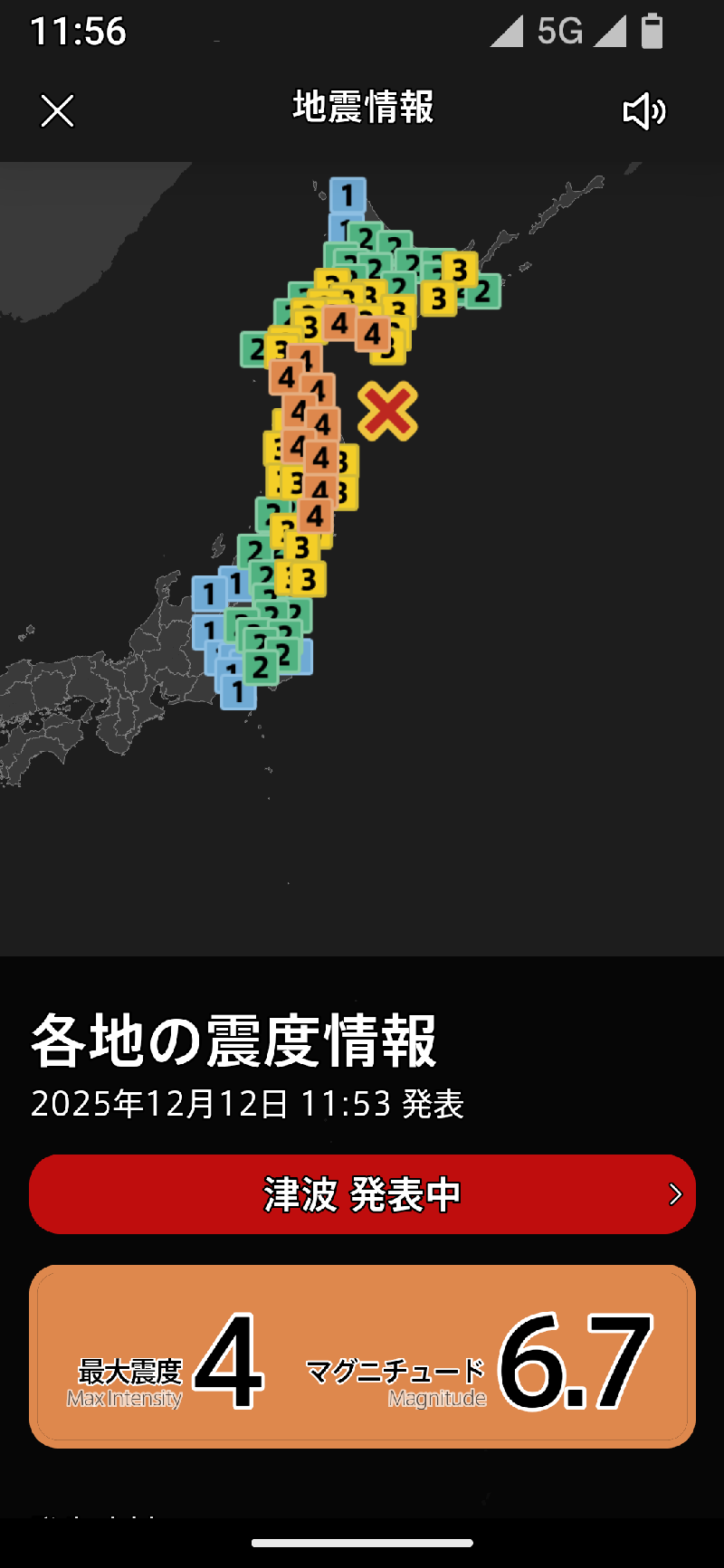
防災情報は、発生後速やかに配信されます。また、重大な通知の設定をオンにしている場合、緊急度の高い防災情報は登録地域の有無にかかわらず対象地区内のユーザーに配信されます。
ただし、この配信はアプリでGPSの常時使用の許諾がなされているユーザーのみに有効な措置です。
【参考】
特務機関NERV防災アプリ
特務機関NERV防災アプリ(App Store)
特務機関NERV防災(Google Play)
https://play.google.com/store/apps/details?id=app.nerv&hl=ja
本文は以上です